Как настроить безопасное VPN-подключение Windows: пошаговая инструкция

Настройте VPN в Windows, проверьте параметры безопасности и устраните частые проблемы с подключением.
Чтобы настроить безопасное VPN-подключение Windows, откройте Параметры → Сеть и Интернет → VPN, добавьте профиль с данными, предоставленными вашей организацией или VPN-провайдером, и подключитесь к нему. Безопасность зависит не только от переключателя VPN: важны протокол, надёжность поставщика услуги, актуальность Windows и правильная обработка соединения при сбоях.
Сравнение способов подключения VPN в Windows
| Способ | Что понадобится | Где настраивать | Удобство | Когда выбрать |
|---|---|---|---|---|
| Встроенный VPN Windows | Адрес сервера и данные входа | Параметры Windows | Без установки клиента | Если провайдер поддерживает встроенные протоколы |
| Приложение VPN-провайдера | Учётная запись провайдера | В приложении провайдера | Обычно проще настроить | Если провайдер рекомендует своё приложение |
| Рабочий VPN-профиль | Настройки от администратора | Параметры Windows или приложение | Зависит от организации | Для доступа к рабочей сети |
| Профиль с сертификатом | Сертификат и параметры сервера | По инструкции провайдера | Требует дополнительных данных | Если подключение использует сертификат |
| Подключение по паролю | Адрес сервера и имя пользователя с паролем | Параметры Windows | Просто при наличии данных | Если выбранный протокол поддерживает вход по паролю |
| Подключение с общим ключом | Адрес сервера и общий ключ | Параметры Windows | Нужно хранить ключ безопасно | Если сервер использует общий ключ |
| VPN | Obfuscation | From / month | Plan | Free plan | Refund | Alipay | UnionPay | Crypto | Website opens in China | Trustpilot | |
|---|---|---|---|---|---|---|---|---|---|---|---|
 ZoogVPN | Turn on manually Shadow | $2.49/mo | 27 months: $59.99 | Yes | 7 days | ✓ | ✓ | ✓ | ✓ | Official site blocked; our special link opens (4.4 s) | 4.2/5 (195 reviews) |
 NordVPN | Turn on manually Obfuscated Servers / NordWhisper | $3.49/mo | 27 months: $94.23 | No | 30 days | ? | ✗ | ✓ | ✓ | ✗ Blocked | 4.2/5 (51,628 reviews) |
 ExpressVPN | ✓ On by default all servers | $3.00/mo | 28 months: $84 | No | 30 days | ✗ | ✗ | ✓ | ✗ | ✗ Blocked | 4.4/5 (29,706 reviews) |
 Surfshark | ✓ On by default Camouflage, with OpenVPN | See site | See site | No | 30 days | ✗ | ✗ | ✗ | ✓ | ✗ Blocked | 4.3/5 (31,823 reviews) |
 Proton VPN | Turn on manually Stealth, free plan too | $2.99/mo | 12 months: $35.88 | Yes | 30 days | ✗ | ✗ | ✗ | ✓ | ✗ Blocked | 2.1/5 (1,040 reviews) |
 Astrill VPN | Turn on manually StealthVPN / OpenWeb | $12.50/mo | 24 months: $300 | No | See site | ✗ | ✗ | ✗ | ✓ | ✗ Blocked | 1.3/5 (110 reviews) |
 Private Internet Access | Turn on manually Shadowsocks, OpenVPN only | $2.03/mo | 40 months: $81.2 | No | 30 days | ✗ | ✗ | ✗ | ✗ | ✗ Blocked | 4.2/5 (11,033 reviews) |
 CyberGhost | Turn on manually selected servers | $2.19/mo | 28 months: $61.32 | No | 45 days | ✗ | ✗ | ✗ | ✓ | ✗ Blocked | 4.0/5 (24,178 reviews) |
 PureVPN | Turn on manually switch to OpenVPN | $1.69/mo | 60 months: $101.55 | No | 31 days | ? | ? | ✗ | ✓ | ✗ Blocked | 4.4/5 (17,994 reviews) |
 AdGuard VPN | ✓ On by default TrustTunnel | $2.99/mo | 24 months: $71.76 | Yes | 30 days | ✓ | ✗ | ✓ | ✓ | Official site blocked; our special link opens (3.7 s) | 4.3/5 (290 reviews) |
 Mullvad | Turn on manually QUIC / Shadowsocks / LWO | $5.61/mo | €5/mo | No | 14 days | ✗ | ✗ | ✗ | ✓ | ✗ Blocked | 3.2/5 (192 reviews) |
 Windscribe | Turn on manually Stealth / WStunnel | $5.75/mo | 12 months: $69 | Yes | See site | ✗ | ✗ | ✗ | ✓ | ✗ Blocked | 4.7/5 (13,355 reviews) |
 StrongVPN | Turn on manually Scramble, OpenVPN TCP | See site | See site | No | 30 days | ✓ | ✗ | ✗ | ✗ | ✗ Blocked | 4.4/5 (2,695 reviews) |
 LightXtreme 闪连 | Not listed | $7.08/mo | 12 months: $84.99 | Yes | 30 days | ✓ | ✓ | ✓ | ✓ | ✓ Yes (3.5 s) | No page |
Prices checked 2026-11-10 on each vendor's pricing page (cheapest long plan, USD). Check the vendor's checkout for the final price.
Obfuscation checked 2026-11-14 on each vendor's site and help center: "on by default" = nothing to set; "turn on manually" = switch protocol or mode in settings; "not listed" = the vendor describes no obfuscation.
Payment methods checked 2026-11-10 on each vendor's payment pages: all 14 take cards and PayPal; ✗ = not listed, ? = the vendor's own pages disagree.
China access: whether the official website opens from mainland China networks (tests the website only, not the VPN connection). Last checked 2026-11-18 01:02 Beijing time.
Trustpilot score and review count checked 2026-11-10.
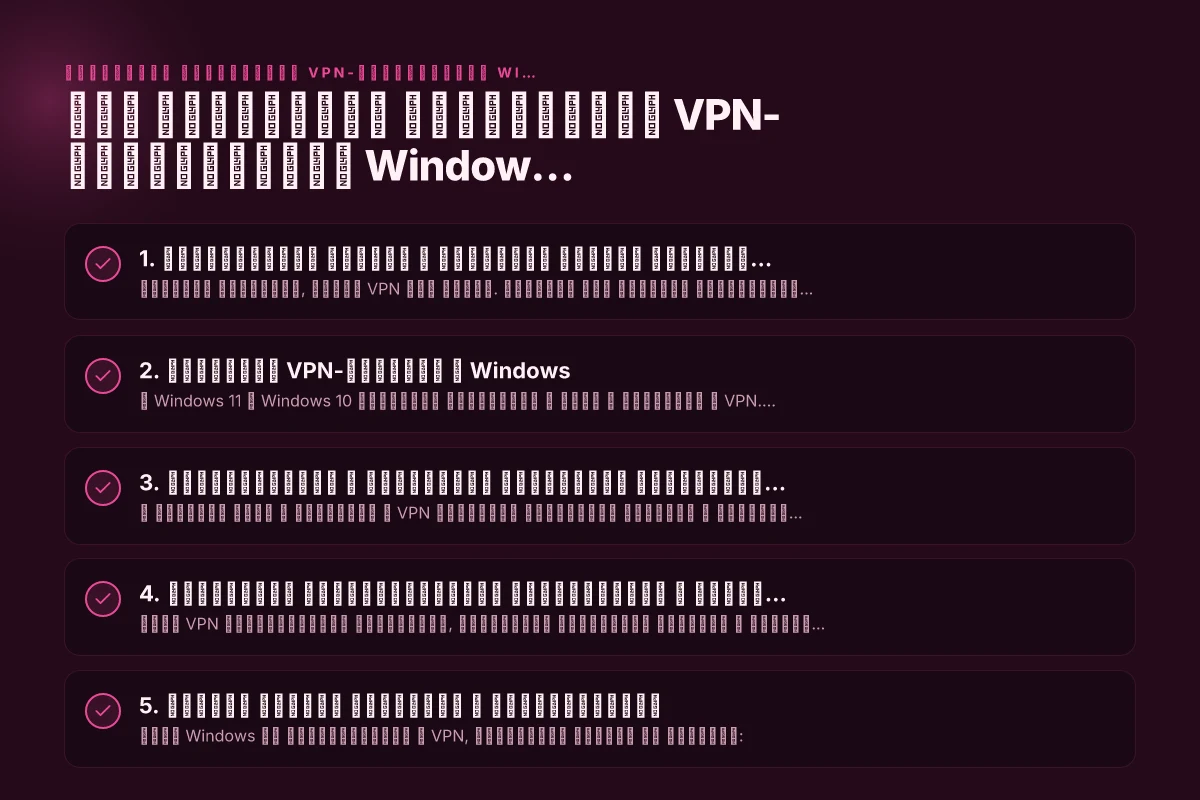
1. Подготовьте данные и выберите способ подключения
Сначала выясните, какой VPN вам нужен. Рабочее или учебное подключение обычно настраивается по инструкции организации. Для личного использования следуйте руководству проверенного VPN-провайдера. Не вводите случайные адреса серверов и учётные данные с неизвестных сайтов.
Перед настройкой запросите или найдите:
- адрес VPN-сервера;
- тип VPN или протокол;
- способ входа, имя пользователя и пароль, сертификат или данные для приложения;
- дополнительные параметры, если их требует администратор.
Есть два основных способа подключиться через Windows:
| Способ | Когда подходит | Что важно учесть |
|---|---|---|
| Встроенные настройки Windows | Для подключения с параметрами, предоставленными организацией или провайдером | Требуются точные адрес сервера, тип VPN и данные входа |
| Приложение VPN-провайдера | Если поставщик предоставляет собственную программу | Устанавливайте приложение только с официального сайта или из надёжного магазина |
Не выбирайте PPTP только потому, что его легко настроить: этот устаревший протокол не считается надёжным средством защиты. Используйте протокол, который рекомендует ваша организация или провайдер, и который поддерживается их сервером. ВПН для Edge: как выбрать и установить расширение
2. Создайте VPN-профиль в Windows
В Windows 11 и Windows 10 откройте Параметры → Сеть и Интернет → VPN. Названия отдельных пунктов могут немного отличаться в зависимости от версии системы.
- Нажмите Добавить VPN-подключение.
- В поле поставщика выберите Windows (встроенный), если организация или инструкция не требуют другого варианта.
- Введите название подключения, например, название организации или провайдера.
- Укажите адрес сервера из официальной инструкции.
- Выберите тип VPN, указанный администратором или провайдером.
- Выберите способ входа и заполните запрашиваемые поля.
- Сохраните профиль.
Не угадывайте тип VPN и не заменяйте сервер на похожий адрес: профиль может не подключиться или соединяться не с тем сервисом. Если вам выдали файл конфигурации или предложили установить приложение, следуйте их инструкции, а не переносите параметры наугад во встроенный клиент Windows.
Что проверить для безопасного VPN-подключения
| Настройка | Что проверить | Признак корректной настройки | Если не совпадает |
|---|---|---|---|
| Адрес сервера | Адрес от провайдера или администратора | Адрес введён без ошибок | Уточнить актуальный адрес |
| Тип VPN | Поддерживаемый сервером протокол | Выбран тот же тип, что указан в инструкции | Сверить настройки с провайдером |
| Данные входа | Имя пользователя, пароль или ключ | Используются выданные данные | Проверить раскладку и актуальность |
| Сертификат | Требуется ли он для подключения | Сертификат установлен, если нужен | Запросить инструкцию по установке |
| Шифрование | Параметры, доступные для выбранного протокола | Используются настройки, рекомендованные провайдером | Не выбирать неподдерживаемые параметры |
| DNS | Как обрабатываются DNS-запросы | Используются доверенные настройки сети | Проверить рекомендации провайдера |
| Kill switch | Есть ли защита при обрыве VPN | Трафик блокируется при сбое, если функция доступна | Включить функцию в приложении или настроить правила |
| Автоподключение | Подключается ли VPN при входе или запуске | Включено, если это требуется | Настроить в Windows или приложении |
3. Подключитесь и проверьте настройки безопасности
В разделе Сеть и Интернет → VPN выберите созданный профиль и нажмите Подключиться. Если появится запрос учётных данных, вводите их только в системном окне или официальном приложении. Не отправляйте пароль от VPN в переписке и не сохраняйте его на общем компьютере. VPN для браузера Edge: как выбрать и установить расширение
После подключения убедитесь, что Windows показывает активное соединение. Если VPN нужен для доступа к рабочим ресурсам, проверьте их открытие согласно инструкции организации. При личном использовании можно проверить внешний IP-адрес через надёжный сервис проверки IP, открытый отдельно в браузере.
Что проверить
- Обновлена ли Windows и установлено ли официальное приложение, если оно требуется.
- Совпадают ли адрес сервера и тип VPN с инструкцией.
- Не подключён ли одновременно другой VPN-клиент, который может конфликтовать с профилем.
- Не блокирует ли соединение сетевой экран или защитное ПО.
- Не теряется ли доступ к нужным ресурсам после подключения.
VPN не заменяет антивирус, обновления системы и осторожность при открытии ссылок. Он также не гарантирует анонимность: поставщик VPN и администратор корпоративной сети могут обрабатывать данные в соответствии со своими правилами.
4. Настройте автоматическое подключение и защиту при сбоях
Если VPN используется регулярно, проверьте параметры профиля и приложения. В Windows отдельные варианты автоматического подключения могут зависеть от версии системы и типа учётной записи. Если нужного переключателя нет, посмотрите инструкцию провайдера или администратора.
Для дополнительной защиты при обрыве соединения ищите в приложении VPN функцию блокировки трафика при отключении, её также могут называть «аварийный выключатель» или Kill Switch. Она ограничивает передачу данных через обычное подключение, если VPN перестал работать. Доступность и название функции зависят от приложения. Как установить VPN на ноутбук бесплатно: пошаговая инструкция
На Windows 11 версии 24H2 отдельные приложения для автоматического включения VPN могут использовать сведения о Wi‑Fi-сетях. Если такая программа не распознаёт сети, проверьте, включены ли службы определения местоположения и разрешены ли необходимые разрешения. Это относится к работе конкретного приложения и не является обязательным условием для каждого VPN-профиля Windows.
Частые проблемы с VPN и варианты действий
| Проблема | Возможная причина | Что попробовать | Где проверить |
|---|---|---|---|
| Неверное имя или пароль | Ошибка ввода или устаревшие данные | Проверить данные и раскладку | Профиль VPN |
| Сервер недоступен | Ошибка адреса или сбой сервера | Сверить адрес и повторить попытку позже | Инструкция провайдера |
| Неизвестная ошибка подключения | Несовпадение протокола и настроек | Проверить тип VPN и параметры входа | Свойства профиля |
| Подключение сразу обрывается | Сбой сети или несовместимые параметры | Проверить интернет и настройки профиля | Состояние сети |
| VPN подключён, но сайты не открываются | Проблема с DNS или маршрутизацией | Проверить DNS и рекомендации провайдера | Настройки сети |
| После сбоя трафик идёт без VPN | Kill switch не настроен или недоступен | Включить защиту от утечек, если она есть | Приложение VPN |
| Автоподключение не срабатывает | Не включён запуск при входе или подключение по требованию | Проверить параметры автозапуска | Windows или приложение VPN |
| Рабочая сеть недоступна | Нужны корпоративные настройки или сертификат | Обратиться к администратору | Инструкция организации |
5. Решите частые проблемы с подключением
Если Windows не подключается к VPN, проверьте ошибки по порядку:
- Сверьте параметры профиля. Ошибка в адресе сервера, типе VPN или способе входа часто мешает соединению.
- Проверьте интернет. Откройте сайт без VPN и убедитесь, что сеть работает.
- Повторно введите данные входа. Уточните у администратора или провайдера, не изменился ли пароль и не требуется ли сертификат.
- Перезапустите приложение или компьютер. Затем попробуйте подключиться ещё раз.
- Проверьте сеть и защитное ПО. Корпоративные сети, межсетевой экран или другая VPN-программа могут блокировать соединение.
- Обратитесь к поставщику услуги. Передайте ему текст ошибки и сообщите версию Windows, но не отправляйте пароль или закрытые ключи.
Если подключение отображается активным, но сайты или внутренние ресурсы не открываются, причина может быть в настройках маршрутизации, DNS или доступе к конкретной сети. Не меняйте эти параметры наугад: попросите администратора или службу поддержки уточнить, какой трафик должен идти через VPN. VPN для ноутбука: как выбрать и установить на Windows
Рекомендация
Для безопасной настройки используйте официальную инструкцию своей организации или проверенного VPN-провайдера, создавайте профиль в Параметры → Сеть и Интернет → VPN и выбирайте поддерживаемый ими протокол вместо устаревшего PPTP. После подключения проверьте доступ к нужным ресурсам, а при необходимости включите автоматическое подключение и защиту от передачи трафика при обрыве VPN.