VPN для браузера Edge: как выбрать и установить расширение
Разбираемся, как добавить VPN в Microsoft Edge, чем отличаются расширения и как проверить их безопасность.
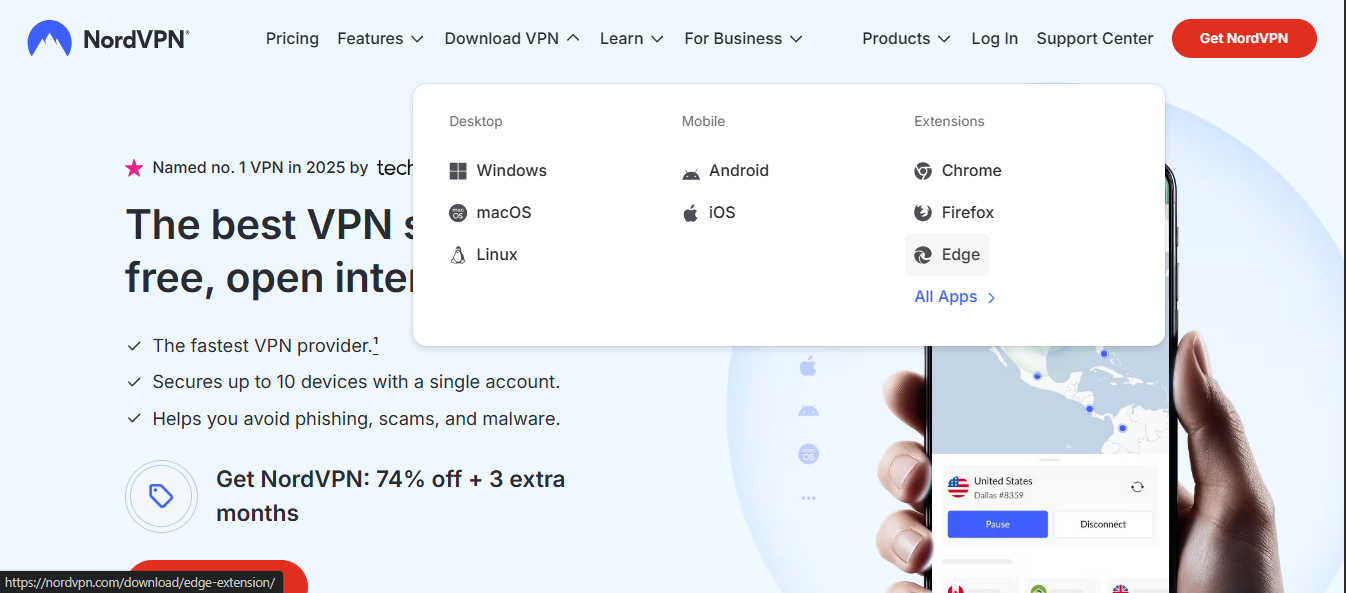
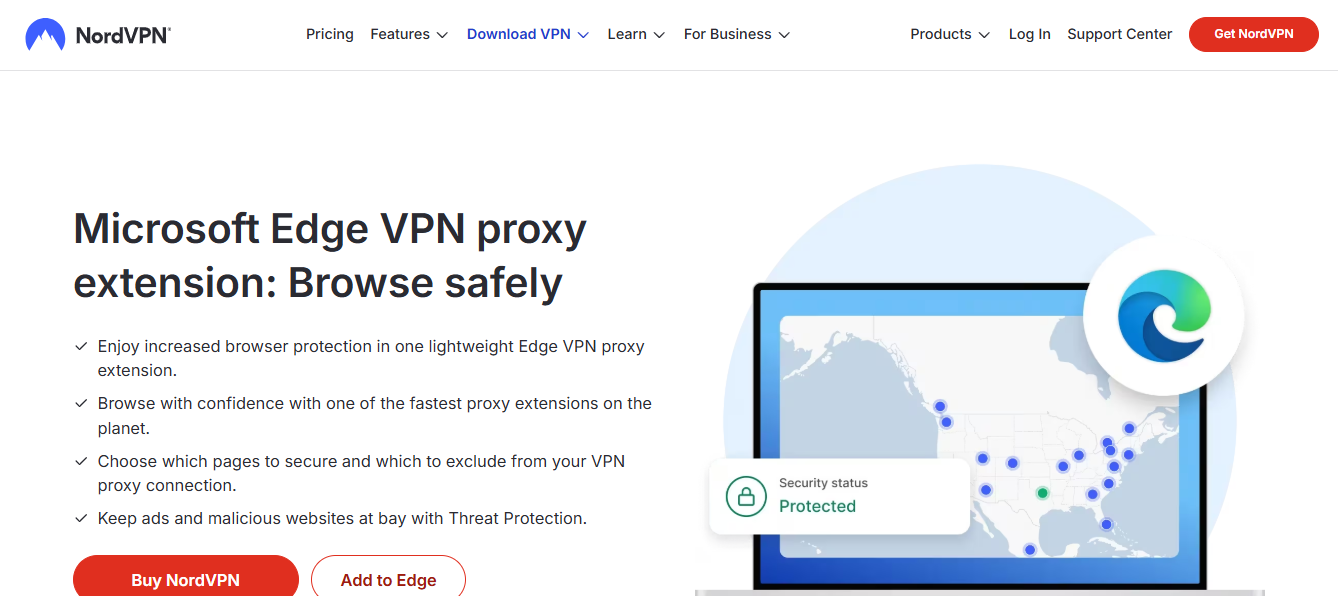
Если нужен VPN для браузера Edge, установите расширение из официального каталога Microsoft Edge Add-ons, войдите в аккаунт сервиса, выберите сервер и подключитесь. В результатах поиска представлены, например, VeePN, Surfshark, 1ClickVPN и Windscribe. Перед выбором проверьте, что именно защищает дополнение: VPN-расширение может направлять через VPN только браузерный трафик, а не соединения всех программ на компьютере.
Сравнение VPN-расширений для Microsoft Edge
| Сервис | Доступность расширения | Бесплатный вариант | Протокол или шифрование | Что сравнить перед выбором |
|---|---|---|---|---|
| Proton VPN | Проверьте в магазине Edge | Проверьте условия тарифа | Проверьте документацию | Политику конфиденциальности |
| Windscribe | Проверьте в магазине Edge | Проверьте условия тарифа | Проверьте документацию | Лимиты и расположение серверов |
| NordVPN | Проверьте в магазине Edge | Проверьте условия тарифа | Проверьте документацию | Возможности расширения |
| Surfshark | Проверьте в магазине Edge | Проверьте условия тарифа | Проверьте документацию | Условия подписки |
| ExpressVPN | Проверьте в магазине Edge | Проверьте условия тарифа | Проверьте документацию | Требования к приложению |
| CyberGhost | Проверьте в магазине Edge | Проверьте условия тарифа | Проверьте документацию | Доступные функции |
| VPN | Obfuscation | From / month | Plan | Free plan | Refund | Alipay | UnionPay | Crypto | Website opens in China | Trustpilot | |
|---|---|---|---|---|---|---|---|---|---|---|---|
 Surfshark | ✓ On by default Camouflage, with OpenVPN | See site | See site | No | 30 days | ✗ | ✗ | ✗ | ✓ | ✗ Blocked | 4.3/5 (31,823 reviews) |
 Windscribe | Turn on manually Stealth / WStunnel | $5.75/mo | 12 months: $69 | Yes | See site | ✗ | ✗ | ✗ | ✓ | ✗ Blocked | 4.7/5 (13,355 reviews) |
 Proton VPN | Turn on manually Stealth, free plan too | $2.99/mo | 12 months: $35.88 | Yes | 30 days | ✗ | ✗ | ✗ | ✓ | ✗ Blocked | 2.1/5 (1,040 reviews) |
 NordVPN | Turn on manually Obfuscated Servers / NordWhisper | $3.49/mo | 27 months: $94.23 | No | 30 days | ? | ✗ | ✓ | ✓ | ✗ Blocked | 4.2/5 (51,628 reviews) |
 ExpressVPN | ✓ On by default all servers | $3.00/mo | 28 months: $84 | No | 30 days | ✗ | ✗ | ✓ | ✗ | ✗ Blocked | 4.4/5 (29,706 reviews) |
 CyberGhost | Turn on manually selected servers | $2.19/mo | 28 months: $61.32 | No | 45 days | ✗ | ✗ | ✗ | ✓ | ✗ Blocked | 4.0/5 (24,178 reviews) |
 ZoogVPN | Turn on manually Shadow | $2.49/mo | 27 months: $59.99 | Yes | 7 days | ✓ | ✓ | ✓ | ✓ | Official site blocked; our special link opens (4.4 s) | 4.2/5 (195 reviews) |
 Astrill VPN | Turn on manually StealthVPN / OpenWeb | $12.50/mo | 24 months: $300 | No | See site | ✗ | ✗ | ✗ | ✓ | ✗ Blocked | 1.3/5 (110 reviews) |
 Private Internet Access | Turn on manually Shadowsocks, OpenVPN only | $2.03/mo | 40 months: $81.2 | No | 30 days | ✗ | ✗ | ✗ | ✗ | ✗ Blocked | 4.2/5 (11,033 reviews) |
 PureVPN | Turn on manually switch to OpenVPN | $1.69/mo | 60 months: $101.55 | No | 31 days | ? | ? | ✗ | ✓ | ✗ Blocked | 4.4/5 (17,994 reviews) |
 AdGuard VPN | ✓ On by default TrustTunnel | $2.99/mo | 24 months: $71.76 | Yes | 30 days | ✓ | ✗ | ✓ | ✓ | Official site blocked; our special link opens (3.7 s) | 4.3/5 (290 reviews) |
 Mullvad | Turn on manually QUIC / Shadowsocks / LWO | $5.61/mo | €5/mo | No | 14 days | ✗ | ✗ | ✗ | ✓ | ✗ Blocked | 3.2/5 (192 reviews) |
 StrongVPN | Turn on manually Scramble, OpenVPN TCP | See site | See site | No | 30 days | ✓ | ✗ | ✗ | ✗ | ✗ Blocked | 4.4/5 (2,695 reviews) |
 LightXtreme 闪连 | Not listed | $7.08/mo | 12 months: $84.99 | Yes | 30 days | ✓ | ✓ | ✓ | ✓ | ✓ Yes (3.5 s) | No page |
Prices checked 2026-11-10 on each vendor's pricing page (cheapest long plan, USD). Check the vendor's checkout for the final price.
Obfuscation checked 2026-11-14 on each vendor's site and help center: "on by default" = nothing to set; "turn on manually" = switch protocol or mode in settings; "not listed" = the vendor describes no obfuscation.
Payment methods checked 2026-11-10 on each vendor's payment pages: all 14 take cards and PayPal; ✗ = not listed, ? = the vendor's own pages disagree.
China access: whether the official website opens from mainland China networks (tests the website only, not the VPN connection). Last checked 2026-11-18 01:02 Beijing time.
Trustpilot score and review count checked 2026-11-10.
Что делает VPN-расширение для Edge
Расширение добавляет управление VPN прямо в браузер. После подключения сайты могут видеть IP-адрес выбранного VPN-сервера вместо вашего обычного адреса. Это может помочь защитить браузерный трафик при подключении к общественной Wi-Fi-сети и изменить виртуальное местоположение для веб-сайтов.
Однако VPN не делает пользователя полностью анонимным и не гарантирует безопасность от всех угроз. Он не заменяет антивирус, надёжные пароли и осторожность при переходе по ссылкам. Сайты также могут узнавать пользователя по аккаунту, файлам cookie и другим данным браузера.
Важно различать расширение и полноценное приложение VPN. Расширение может охватывать только трафик Edge; другие браузеры и приложения при этом могут работать через обычное интернет-соединение. Уточните это в описании конкретного продукта.
Какие VPN для Edge можно рассмотреть
В каталоге и на страницах сервисов доступны разные варианты. Их условия, функции и доступность могут меняться, поэтому сверяйтесь с актуальным описанием перед установкой. Как установить VPN на ноутбук бесплатно: пошаговая инструкция
| Сервис | Что указано в найденных описаниях | На что обратить внимание |
|---|---|---|
| VeePN | Бесплатное расширение для Edge | Условия бесплатного использования, ограничения и запрашиваемые разрешения |
| Surfshark | Расширение для защиты веб-сёрфинга и личных данных | Требования к аккаунту и условия использования |
| Windscribe | Расширение с выбором локации; заявлены функции против рекламы и трекеров | Какие функции включены и каковы ограничения тарифа |
| 1ClickVPN | Установка через магазин дополнений Edge и выбор местоположения | Политика конфиденциальности и параметры бесплатного доступа |
Само слово «бесплатный» не говорит о качестве или уровне защиты. Проверьте, есть ли ограничения по трафику, скорости, выбору серверов и доступным функциям. Не вводите платёжные данные и не создавайте аккаунт, пока не ознакомитесь с условиями сервиса.
Как установить VPN в Microsoft Edge
- Откройте Microsoft Edge Add-ons, официальный магазин дополнений для браузера.
- Найдите нужный сервис, например VeePN, Surfshark, Windscribe или 1ClickVPN.
- Откройте страницу расширения и проверьте разработчика, описание и запрашиваемые разрешения.
- Нажмите «Получить» и подтвердите добавление расширения.
- Откройте его через значок на панели браузера. Если значок не виден, найдите расширение в меню Edge.
- Войдите в аккаунт, если этого требует сервис, выберите доступную локацию и нажмите кнопку подключения.
- Проверьте, что VPN включён, и откройте нужный сайт.
Если расширение не подключается, обновите Edge, проверьте интернет-соединение и перезапустите браузер. Также может помочь отключение конфликтующих расширений. Не устанавливайте похожее дополнение с другого сайта, если его происхождение нельзя подтвердить.
Сравнение способов подключить VPN в Edge
| Способ | Устанавливается в Edge | Защищает трафик браузера | Защищает другие приложения | Что нужно проверить |
|---|---|---|---|---|
| VPN-расширение | Да | Обычно да | Обычно нет | Какие данные маршрутизируются |
| Приложение VPN | Нет, устанавливается отдельно | Да | Да | Совместимость с устройством |
| Встроенная функция Edge | Нет отдельной установки | Зависит от функции | Обычно нет | Доступность и условия |
| Прокси-сервер | Может настраиваться отдельно | Зависит от настройки | Обычно нет | Шифруется ли соединение |
| Режим инкогнито | Включается в браузере | Нет | Нет | Не заменяет VPN |
| Отключение WebRTC | Настраивается отдельно | Не само по себе | Нет | Защищает от возможных утечек |
Как выбрать надёжное расширение
Перед установкой изучите не только оценки в магазине. Отзывы могут быть полезны, но не заменяют проверку самого продукта. VPN для ноутбука: как выбрать и установить на Windows
Обратите внимание на следующие пункты:
- Разработчик. Название издателя должно совпадать с информацией на официальном сайте сервиса.
- Разрешения. Убедитесь, что запрашиваемый доступ связан с работой расширения и понятен вам.
- Политика конфиденциальности. Узнайте, какие данные собираются, сохраняются ли журналы активности и как обрабатываются сведения об аккаунте.
- Условия тарифа. Уточните ограничения бесплатного плана, если они есть, и порядок перехода на платный.
- Поддержка и обновления. Посмотрите, обновляется ли дополнение и можно ли найти официальную справку или контакт поддержки.
- Совместимость. Проверьте, подходит ли расширение для вашей версии Edge и нужной операционной системы.
Остерегайтесь дополнений, которые обещают абсолютную анонимность или требуют непрозрачных разрешений. Необычно широкие обещания сами по себе не доказывают надёжность.
Как проверить подключение и границы защиты
После подключения проверьте, изменился ли отображаемый сайтами IP-адрес. Для этого можно воспользоваться проверочным ресурсом, которому вы доверяете. Если адрес остаётся прежним, отключите и снова включите расширение, выберите другой сервер или изучите справку сервиса.
Также оцените, открываются ли нужные сайты и не снизилась ли скорость настолько, что пользоваться браузером неудобно. Некоторые сайты могут ограничивать доступ через VPN или требовать дополнительную проверку. VPN расширение: как выбрать и безопасно использовать
Помните о границах защиты:
- расширение может не защищать трафик других программ;
- VPN не отменяет сбор данных сайтами и вход в личные аккаунты;
- функции блокировки рекламы и трекеров зависят от конкретного расширения;
- при отключении VPN браузер может вернуться к обычному соединению.
Если важно защитить соединения не только Edge, а всего компьютера, рассмотрите приложение VPN для операционной системы и проверьте, какие именно подключения оно охватывает.
Проверка VPN-расширения и границ защиты
| Проверка | Как выполнить | Признак успешной проверки | Возможное ограничение | Следующий шаг |
|---|---|---|---|---|
| Установка | Открыть магазин Edge | Расширение добавлено | Магазин не гарантирует качество | Проверить издателя |
| Разрешения | Просмотреть запросы | Понятны необходимые доступы | Широкие разрешения требуют внимания | Сверить с функциями |
| Подключение | Выбрать сервер и подключиться | Показано активное соединение | Статус не подтверждает отсутствие утечек | Проверить внешний IP |
| Внешний IP | Сравнить до и после | IP изменился | Геолокация может определяться неточно | Проверить DNS |
| DNS | Использовать тест утечки DNS | Запросы идут через ожидаемый маршрут | Результаты зависят от теста | Повторить проверку |
| WebRTC | Проверить утечки WebRTC | Не виден нежелательный IP | Расширение может не блокировать WebRTC | Настроить защиту отдельно |
| Другие приложения | Проверить их соединение отдельно | Понятно, действует ли VPN | Расширение обычно защищает только браузер | Рассмотреть VPN-приложение |
| Приватность | Прочитать политику сервиса | Ясно, какие данные собирают | Условия могут меняться | Проверять обновления политики |
Рекомендация
Для быстрого старта выберите расширение в Microsoft Edge Add-ons, сравните его условия и политику конфиденциальности, затем установите и проверьте подключение. VeePN, Surfshark, Windscribe и 1ClickVPN, варианты, которые встречаются в результатах поиска; окончательный выбор стоит делать по актуальным функциям и ограничениям. Если нужна защита всего устройства, одного расширения Edge может быть недостаточно. ВПН на ноутбук скачать бесплатно: безопасный выбор для Windows