впн для ноутбука(2026)

Разбираемся, как выбрать ВПН для ноутбука на Windows, сравнить бесплатные варианты и установить приложение.
Для ноутбука с Windows удобнее всего выбрать ВПН с отдельным приложением: оно защищает соединение не только в браузере, но и в других программах. Среди доступных вариантов есть Proton VPN для Windows и Planet VPN в Microsoft Store; Mozilla VPN также поддерживает основные операционные системы. Перед установкой проверьте совместимость, условия бесплатного плана и то, какие данные собирает сервис.
Сравнение бесплатных ВПН-сервисов для ноутбука
| Критерий | Бесплатный тариф | Бесплатная версия платного сервиса | Случайный бесплатный сервис |
|---|---|---|---|
| Стоимость | Нет | Нет | Нет |
| Лимит трафика | Может быть | Может быть | Может быть |
| Выбор серверов | Ограниченный | Ограниченный | Неизвестен |
| Скорость | Может быть ограничена | Может быть ограничена | Непредсказуема |
| Политика конфиденциальности | Нужно проверить | Нужно проверить | Нужно проверить особенно внимательно |
| Реклама | Может быть | Может быть | Может быть |
| Поддержка Windows | Нужно проверить | Нужно проверить | Нужно проверить |
| Установка из официального источника | Рекомендуется | Рекомендуется | Рекомендуется |
Как выбрать ВПН для ноутбука
Сначала определите, для чего нужен ВПН. Для дополнительной защиты при подключении к общественной сети важны понятная политика конфиденциальности и стабильная работа приложения. Если вы хотите использовать сервис для доступа к сайтам, учитывайте, что наличие серверов в нужных странах и доступность конкретных ресурсов могут меняться.
Обратите внимание на несколько критериев:
- Совместимость. Уточните, поддерживает ли приложение вашу версию Windows. Proton VPN указывает поддержку Windows 10 и Windows 11.
- Объём защиты. Приложение для операционной системы обычно охватывает весь трафик ноутбука. Расширение браузера действует только в рамках браузера.
- Условия бесплатного доступа. Проверьте, какие серверы и функции доступны без оплаты, есть ли ограничения.
- Конфиденциальность. Прочитайте политику обработки данных и выясните, как сервис описывает ведение журналов активности.
- Источник загрузки. Используйте официальный сайт разработчика или доверенный магазин приложений.
Не ориентируйтесь только на обещания «быстрого» или «неограниченного» соединения. Сравните условия и убедитесь, что они подходят именно для ваших задач.
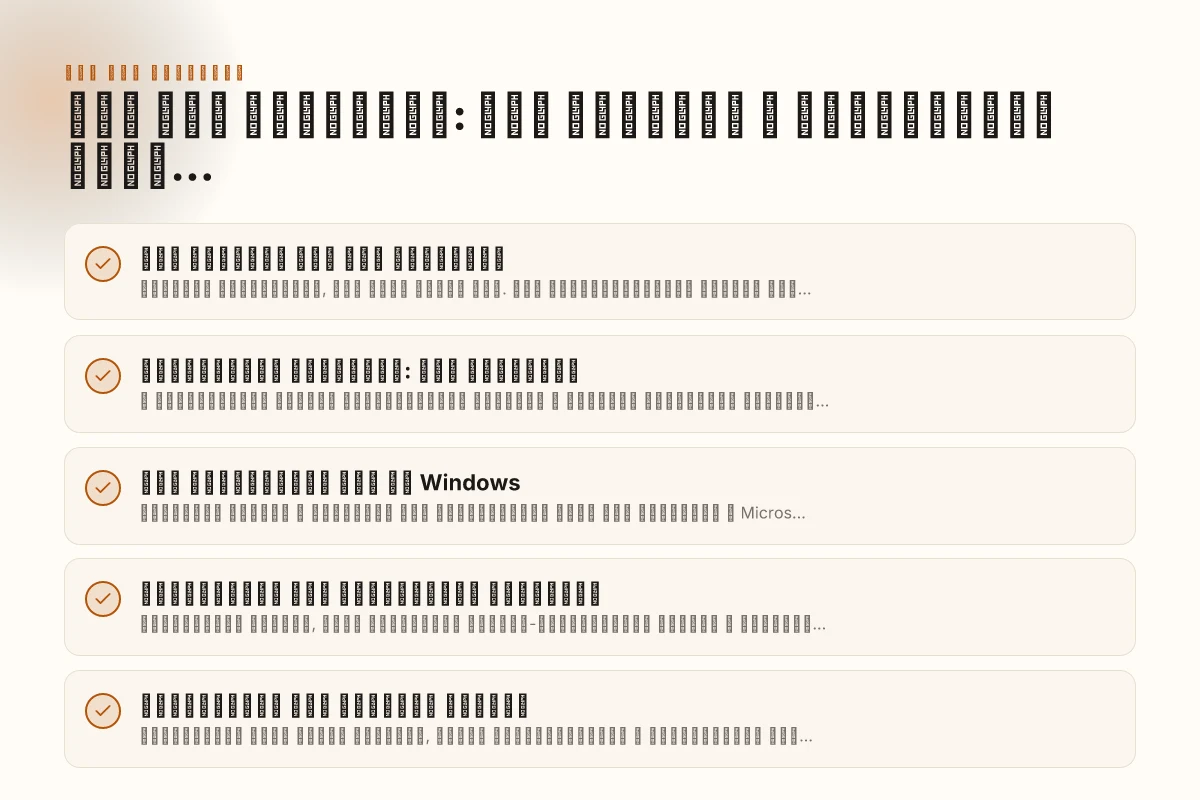
Бесплатные варианты: что сравнить
В результатах поиска представлены сервисы с разными способами установки и условиями. Это не рейтинг: подходящий вариант зависит от того, нужна ли защита всего ноутбука или только браузера. VPN расширение microsoft edge(2026)
| Сервис | Где доступен | Что указано в описании |
|---|---|---|
| Proton VPN | Приложение для Windows | Бесплатная версия; заявлена поддержка Windows 10 и Windows 11 |
| Planet VPN | Microsoft Store | Описаны 5 бесплатных серверов и неограниченный трафик |
| VeePN | Расширение Chrome | VPN-прокси для браузера Chrome |
| Mozilla VPN | Приложения для основных ОС | Одна подписка рассчитана на 5 устройств |
Сравнивайте не только заявленные функции, но и условия использования. Например, расширение VeePN для Chrome не следует автоматически считать заменой полноценному ВПН-приложению: оно предназначено для браузера. Если вам нужно защитить соединение других программ на ноутбуке, ищите приложение для Windows.
Описание бесплатного плана Planet VPN сообщает о пяти серверах и неограниченном трафике. Перед установкой всё равно проверьте актуальные условия в Microsoft Store: набор функций и доступность приложения могут измениться.
Как установить ВПН на Windows
- Выберите сервис и откройте его официальный сайт или страницу в Microsoft Store.
- Проверьте, что приложение поддерживает вашу версию Windows.
- Скачайте установочный файл или установите программу из магазина.
- Запустите приложение и войдите в учётную запись либо создайте её, если это требуется.
- Выберите доступный сервер и нажмите кнопку подключения.
- Проверьте, что приложение показывает активное соединение.
Не устанавливайте файлы с неизвестных сайтов и не запускайте подозрительные вложения, предлагаемые как «бесплатный ВПН». Если приложение просит разрешения, которые кажутся несвязанными с его работой, изучите информацию о разработчике и условиях использования.
После подключения проверьте, что интернет работает в нужных приложениях. Если соединение стало нестабильным, попробуйте другой доступный сервер или отключите ВПН и проверьте работу сети без него. Не используйте ВПН как замену антивирусу, обновлениям системы и осторожному обращению с файлами. впн для ноутбука бесплатно(2026)
Приложение ВПН или расширение браузера
| Критерий | Приложение для ноутбука | Расширение браузера |
|---|---|---|
| Где работает | На устройстве | В браузере |
| Защита трафика других приложений | Да, если поддерживается | Нет |
| Удобство запуска | Через приложение | Через панель браузера |
| Настройка | В приложении | В браузере |
| Совместимость | Зависит от Windows и сервиса | Зависит от браузера и сервиса |
| Установка | Из официального источника | Из магазина расширений |
| Для чего подходит | Подключение всего устройства | Защита активности в браузере |
| Что проверить | Автозапуск и настройки защиты | Разрешения и политику конфиденциальности |
Приложение или расширение браузера
Расширение удобно, если требуется прокси-подключение только в браузере. Оно устанавливается отдельно и обычно позволяет включать и выключать защиту для браузерных страниц. Однако оно не обязательно охватывает почтовый клиент, игры и другие программы.
Приложение для Windows подходит, когда нужно направлять через ВПН соединение всего ноутбука. Такой вариант проще контролировать из одного интерфейса: подключаться к серверу, отключаться и проверять состояние соединения. При выборе уточните, какие именно подключения охватывает программа, это может зависеть от настроек сервиса.
Для повседневного использования на ноутбуке обычно разумно начать с официального приложения ВПН для Windows. Расширение стоит выбирать, если вам достаточно защиты только браузера и вы понимаете его ограничения. скачать впн на ноутбук бесплатно(2026)

Бесплатный или платный сервис
Бесплатный план может подойти, чтобы познакомиться с приложением или решить базовые задачи. Но до установки проверьте, какие серверы доступны, какие функции включены и есть ли ограничения. Не считайте слово «бесплатный» гарантией отсутствия компромиссов: важно понимать модель работы сервиса и его политику конфиденциальности.
Платная подписка может иметь другой набор возможностей, но сама по себе оплата не доказывает, что сервис лучше защищает данные. Сравнивайте конкретные условия: число поддерживаемых устройств, совместимость, функции приложения и правила обработки информации. Например, Mozilla указывает, что одна подписка позволяет установить VPN на пять устройств; уточните остальные детали на сайте сервиса.
Как выбрать способ ВПН-подключения
| Критерий | Бесплатный сервис | Платный сервис | На что обратить внимание |
|---|---|---|---|
| Стоимость | Нет оплаты | Оплата по тарифу | Условия продления |
| Трафик | Возможен лимит | Условия зависят от тарифа | Лимиты и ограничения |
| Скорость | Может быть ограничена | Зависит от сервиса | Проверить на нужных задачах |
| Серверы | Выбор может быть ограничен | Выбор зависит от тарифа | Нужные страны и расположение |
| Конфиденциальность | Проверить политику | Проверить политику | Сбор и хранение данных |
| Поддержка Windows | Проверить заранее | Проверить заранее | Совместимость с ноутбуком |
| Установка | Официальный сайт или магазин | Официальный сайт или магазин | Избегать неизвестных файлов |
| Поддержка пользователей | Может быть ограничена | Условия зависят от тарифа | Каналы и доступность помощи |
Рекомендация
Если вам нужен ВПН для ноутбука целиком, начните с приложения для Windows, скачанного с официального источника. Проверьте совместимость и условия бесплатного доступа; среди вариантов из результатов поиска можно рассмотреть Proton VPN и Planet VPN. Если защита нужна только в Chrome, можно изучить соответствующее расширение, помня, что оно не заменяет полноценное приложение. VPN edge расширение(2026)