VPN расширение Microsoft Edge: как выбрать и установить
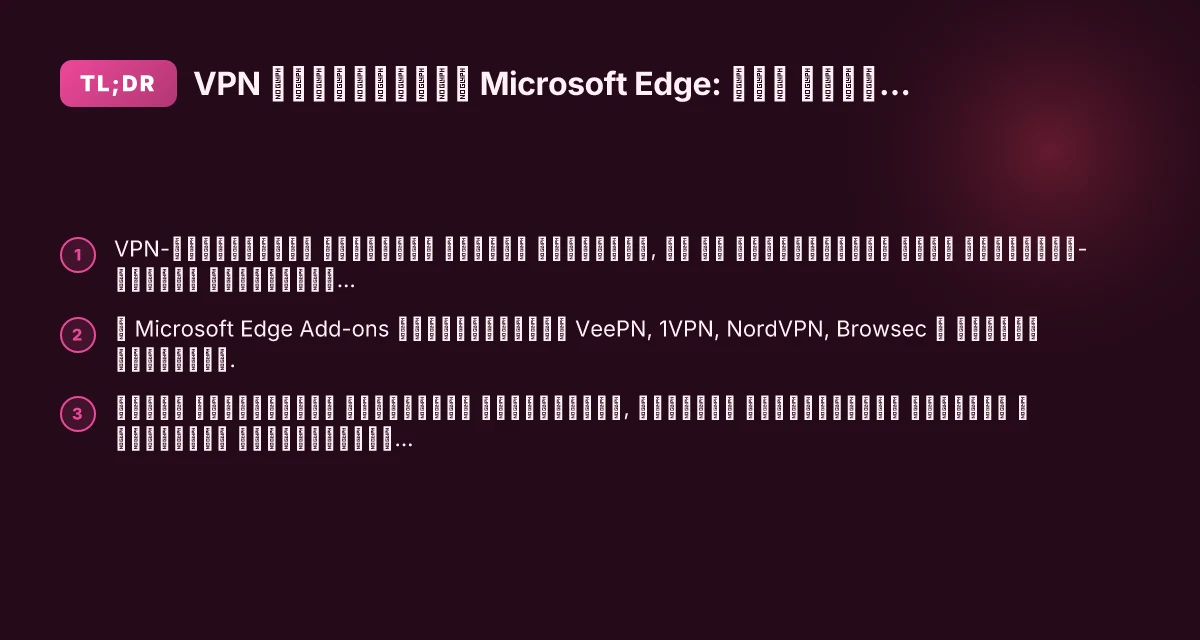
Разбираем, как работает VPN-расширение для Microsoft Edge, чем отличаются доступные варианты и на что обратить внимание.
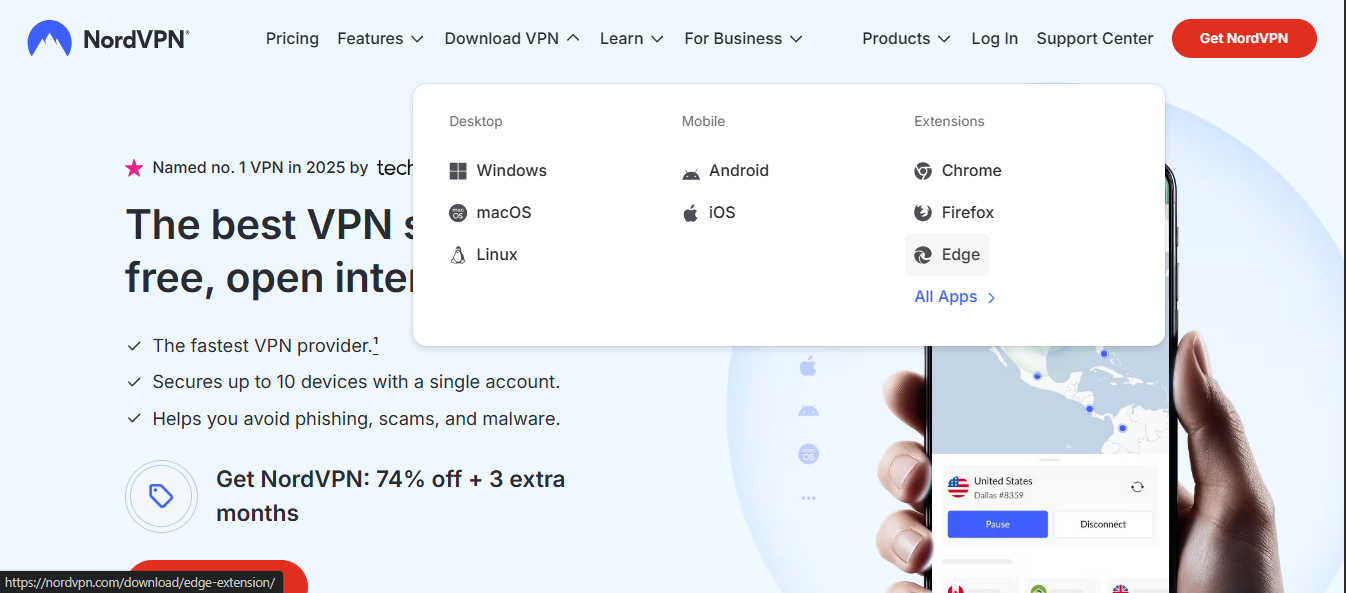
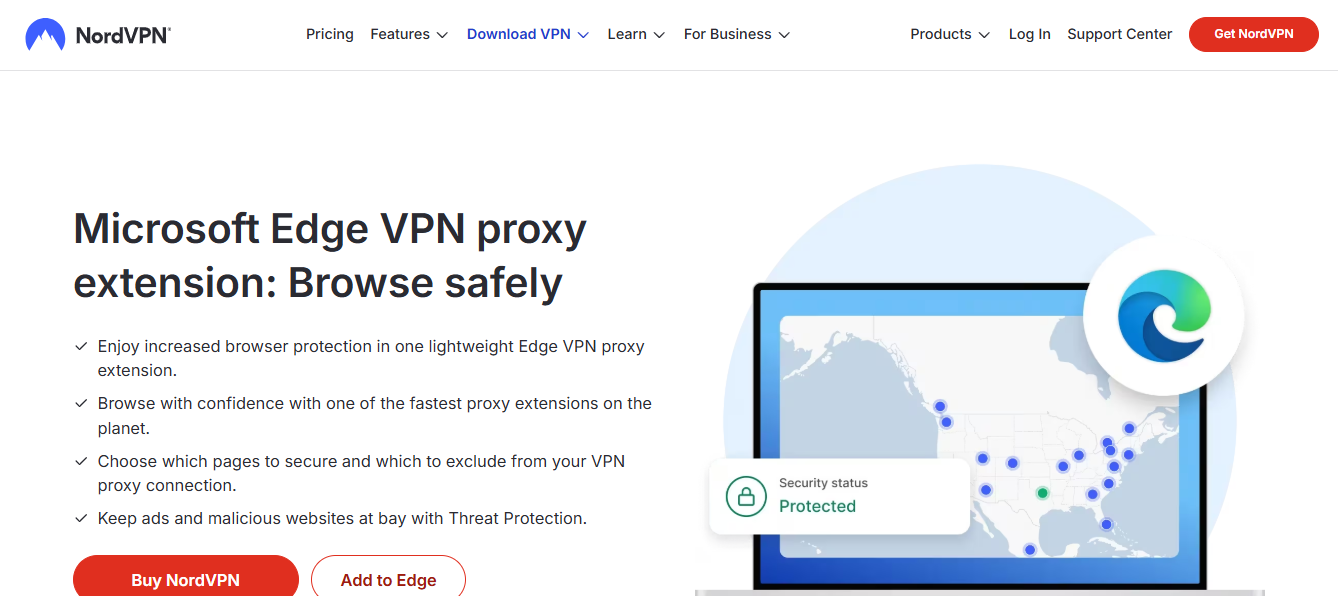
VPN расширение Microsoft Edge, это дополнение, которое помогает скрыть IP-адрес браузера и направить его трафик через сервер VPN. Чтобы начать, найдите подходящее расширение в магазине Microsoft Edge Add-ons, установите его и подключитесь к серверу. Это удобный вариант для защиты браузерных сеансов, однако он не всегда шифрует соединения других программ на устройстве.
Сравнение способов установить VPN-расширение в Microsoft Edge
| Вариант | Где искать | Что проверить | Удобство установки | Подходит для |
|---|---|---|---|---|
| Магазин надстроек Edge | Microsoft Edge Add-ons | Издатель и разрешения | Установка прямо в браузере | Большинства пользователей |
| Интернет-магазин Chrome | Chrome Web Store | Совместимость и издателя | Добавление через Edge | Если нужного расширения нет в магазине Edge |
| Сайт VPN-сервиса | Официальный сайт провайдера | Совпадает ли домен с официальным | Переход к странице расширения | Подписчикам VPN-сервиса |
| Страница разработчика | Официальный сайт разработчика | Репутация и политика конфиденциальности | Может потребоваться ручной переход | Опытным пользователям |
| Сторонний каталог | Неофициальный сайт | Подлинность и безопасность файла | Возможны дополнительные шаги | Не рекомендуется без проверки |
| Установка из файла | Локальный файл расширения | Источник и целостность файла | Настройка вручную | Только при доверенном источнике |
| VPN | Obfuscation | From / month | Plan | Free plan | Refund | Alipay | UnionPay | Crypto | Website opens in China | Trustpilot | |
|---|---|---|---|---|---|---|---|---|---|---|---|
 NordVPN | Turn on manually Obfuscated Servers / NordWhisper | $3.49/mo | 27 months: $94.23 | No | 30 days | ? | ✗ | ✓ | ✓ | ✗ Blocked | 4.2/5 (51,628 reviews) |
 Windscribe | Turn on manually Stealth / WStunnel | $5.75/mo | 12 months: $69 | Yes | See site | ✗ | ✗ | ✗ | ✓ | ✗ Blocked | 4.7/5 (13,355 reviews) |
 ZoogVPN | Turn on manually Shadow | $2.49/mo | 27 months: $59.99 | Yes | 7 days | ✓ | ✓ | ✓ | ✓ | Official site blocked; our special link opens (4.4 s) | 4.2/5 (195 reviews) |
 ExpressVPN | ✓ On by default all servers | $3.00/mo | 28 months: $84 | No | 30 days | ✗ | ✗ | ✓ | ✗ | ✗ Blocked | 4.4/5 (29,706 reviews) |
 Surfshark | ✓ On by default Camouflage, with OpenVPN | See site | See site | No | 30 days | ✗ | ✗ | ✗ | ✓ | ✗ Blocked | 4.3/5 (31,823 reviews) |
 Proton VPN | Turn on manually Stealth, free plan too | $2.99/mo | 12 months: $35.88 | Yes | 30 days | ✗ | ✗ | ✗ | ✓ | ✗ Blocked | 2.1/5 (1,040 reviews) |
 Astrill VPN | Turn on manually StealthVPN / OpenWeb | $12.50/mo | 24 months: $300 | No | See site | ✗ | ✗ | ✗ | ✓ | ✗ Blocked | 1.3/5 (110 reviews) |
 Private Internet Access | Turn on manually Shadowsocks, OpenVPN only | $2.03/mo | 40 months: $81.2 | No | 30 days | ✗ | ✗ | ✗ | ✗ | ✗ Blocked | 4.2/5 (11,033 reviews) |
 CyberGhost | Turn on manually selected servers | $2.19/mo | 28 months: $61.32 | No | 45 days | ✗ | ✗ | ✗ | ✓ | ✗ Blocked | 4.0/5 (24,178 reviews) |
 PureVPN | Turn on manually switch to OpenVPN | $1.69/mo | 60 months: $101.55 | No | 31 days | ? | ? | ✗ | ✓ | ✗ Blocked | 4.4/5 (17,994 reviews) |
 AdGuard VPN | ✓ On by default TrustTunnel | $2.99/mo | 24 months: $71.76 | Yes | 30 days | ✓ | ✗ | ✓ | ✓ | Official site blocked; our special link opens (3.7 s) | 4.3/5 (290 reviews) |
 Mullvad | Turn on manually QUIC / Shadowsocks / LWO | $5.61/mo | €5/mo | No | 14 days | ✗ | ✗ | ✗ | ✓ | ✗ Blocked | 3.2/5 (192 reviews) |
 StrongVPN | Turn on manually Scramble, OpenVPN TCP | See site | See site | No | 30 days | ✓ | ✗ | ✗ | ✗ | ✗ Blocked | 4.4/5 (2,695 reviews) |
 LightXtreme 闪连 | Not listed | $7.08/mo | 12 months: $84.99 | Yes | 30 days | ✓ | ✓ | ✓ | ✓ | ✓ Yes (3.5 s) | No page |
Prices checked 2026-11-10 on each vendor's pricing page (cheapest long plan, USD). Check the vendor's checkout for the final price.
Obfuscation checked 2026-11-14 on each vendor's site and help center: "on by default" = nothing to set; "turn on manually" = switch protocol or mode in settings; "not listed" = the vendor describes no obfuscation.
Payment methods checked 2026-11-10 on each vendor's payment pages: all 14 take cards and PayPal; ✗ = not listed, ? = the vendor's own pages disagree.
China access: whether the official website opens from mainland China networks (tests the website only, not the VPN connection). Last checked 2026-11-18 01:02 Beijing time.
Trustpilot score and review count checked 2026-11-10.
Что делает VPN-расширение в Edge
После подключения расширение обычно перенаправляет запросы браузера через удалённый сервер. Сайты видят IP-адрес этого сервера, а не ваш исходный адрес. Некоторые сервисы также предлагают выбор страны или региона подключения.
Важно понимать разницу между расширением и VPN-приложением:
- Расширение чаще всего работает только с трафиком Microsoft Edge.
- Приложение VPN может защищать соединения всего устройства, включая другие браузеры и программы.
- Конкретные возможности зависят от продукта и его настроек.
VPN может быть полезен при подключении к общественным сетям Wi‑Fi, для дополнительной приватности во время просмотра сайтов и для доступа к ресурсам, которые доступны не во всех регионах. Но расширение не делает пользователя полностью анонимным: сайты могут распознавать аккаунты, cookies и другие идентификаторы.
Какие расширения доступны
В Microsoft Edge Add-ons можно найти несколько вариантов, в том числе VeePN, 1VPN, Browsec и NordVPN. На странице Windscribe также предлагается расширение для Edge. Условия, функции и порядок предоставления бесплатного доступа у разных поставщиков различаются, поэтому проверяйте актуальное описание в магазине и на сайте сервиса.
| Вариант | Что указано в описании | Что проверить перед установкой |
|---|---|---|
| VeePN | Бесплатное VPN-расширение для Edge | Какие функции доступны бесплатно и какие требуют отдельного тарифа |
| 1VPN | Изменение IP-адреса через защищённые серверы; заявлен бесплатный доступ | Ограничения бесплатной версии и правила обработки данных |
| Browsec | Бесплатное расширение; заявлены защита IP и доступ к YouTube | Условия подключения, доступные локации и политику конфиденциальности |
| NordVPN | Расширение для Microsoft Edge с акцентом на безопасность и скорость | Требуется ли подписка и какие функции доступны именно в расширении |
| Windscribe | Расширение для Edge с выбором локации и инструментами против рекламы и трекеров | Доступность функций и лимиты бесплатного использования |
Наличие слова «бесплатный» в описании не гарантирует, что все серверы и функции доступны без оплаты. Сверяйте условия в карточке расширения и на официальном сайте: предложения и правила могут меняться.
Как оценить надёжность VPN-расширения для Edge
| Критерий | Хороший признак | Повод насторожиться | Что проверить |
|---|---|---|---|
| Разработчик | Известный VPN-провайдер | Неясный издатель | Официальный сайт и профиль |
| Разрешения | Только необходимые для работы | Доступ без понятного объяснения | Список разрешений в магазине |
| Политика конфиденциальности | Описаны сбор и использование данных | Политики нет или она расплывчата | Какие данные сохраняются |
| Журналы активности | Условия хранения указаны ясно | Неясно, ведутся ли журналы | Раздел о логах и хранении |
| Обновления | Расширение поддерживается | Давно не обновлялось | Дата последнего обновления |
| Отзывы | Есть содержательные отзывы | Много однотипных похвал или жалоб | Свежие оценки и ответы разработчика |
| Поддержка | Есть каналы связи | Контакты не указаны | Сайт и способы обращения |
| Условия оплаты | Цена и ограничения раскрыты | Неясны пробный период или подписка | Условия тарифа и отмены |
Как установить и подключить VPN
Устанавливайте дополнение через официальный магазин Microsoft Edge Add-ons, так проще проверить разработчика, описание и запрашиваемые разрешения.
- Откройте Microsoft Edge Add-ons.
- Найдите расширение по названию или запросу «VPN».
- Откройте страницу дополнения и прочитайте описание, сведения о разработчике и разрешения.
- Нажмите кнопку установки и подтвердите добавление в браузер.
- Откройте расширение, войдите в учётную запись, если это требуется, и выберите сервер.
- Подключитесь и проверьте, изменился ли IP-адрес браузера.
После установки значок дополнения обычно можно закрепить на панели инструментов Edge. Если VPN не подключается, проверьте интернет-соединение, настройки расширения и возможные конфликты с другими VPN или прокси. Не устанавливайте несколько VPN-расширений одновременно без необходимости: они могут мешать друг другу.
Как выбрать надёжное расширение
Оценивайте не только скорость и количество локаций. VPN-поставщик может обрабатывать сведения о подключениях, поэтому важно заранее понять, какие именно данные собираются и зачем.
Перед выбором проверьте:
- Разработчика. Название и сведения о нём должны совпадать в магазине и на официальном сайте.
- Разрешения. Обратите внимание, к каким данным и возможностям браузера просит доступ дополнение.
- Политику конфиденциальности. Найдите информацию о журналах активности, хранении данных и их передаче третьим сторонам.
- Условия бесплатного доступа. Уточните, есть ли ограничения по серверам, функциям или объёму использования.
- Поддержку и обновления. Посмотрите, когда расширение обновлялось и как связаться с разработчиком.
- Отзывы. Используйте их как дополнительный ориентир, но не как единственное доказательство безопасности.
Не вводите платёжные данные и не создавайте учётную запись на незнакомых страницах, открытых через рекламу. Лучше переходить к установке из официального каталога, а к оплате, с сайта поставщика, проверив его адрес.
Расширение VPN или приложение VPN — что выбрать
| Задача | Расширение Edge | Приложение VPN | Что учитывать |
|---|---|---|---|
| Защитить трафик в браузере | Обычно подходит | Подходит | Уточните, какой трафик охватывается |
| Защитить другие приложения | Обычно не защищает | Обычно подходит | Расширение может работать только в Edge |
| Быстро подключиться в браузере | Удобно | Требует запуска приложения | Зависит от интерфейса сервиса |
| Выбрать страну подключения | Если поддерживается | Если поддерживается | Набор стран зависит от провайдера |
| Работать с учётной записью провайдера | Часто требуется | Часто требуется | Бесплатный доступ есть не у всех |
| Избежать утечек данных | Не гарантируется одним расширением | Не гарантируется автоматически | Проверьте настройки и работу соединения |
| Использовать VPN на всём устройстве | Не подходит само по себе | Обычно подходит | Проверьте поддержку операционной системы |
Ограничения и частые заблуждения
VPN-расширение меняет маршрут браузерного трафика, но не отменяет остальные риски в интернете. Оно не гарантирует безопасность устройства от вредоносных программ, не скрывает личность при входе в аккаунты и не заменяет осторожность при передаче данных.
Также не стоит считать, что любое расширение автоматически защищает все элементы соединения. Возможности зависят от реализации: одни дополнения предлагают дополнительные настройки приватности, другие выполняют более простую функцию прокси для браузера. Если нужно защитить весь трафик компьютера, сравните расширение с полноценным приложением VPN и уточните, какие программы оно охватывает.
Скорость соединения может измениться из-за выбранного сервера, загруженности сети и расстояния до него. Если страницы открываются медленно, попробуйте другую доступную локацию или отключите VPN, когда он не нужен.
Рекомендация
Для обычного просмотра сайтов начните с проверки VeePN, 1VPN, Browsec, NordVPN или Windscribe в Microsoft Edge Add-ons. Сравните их условия и разрешения, а затем протестируйте соединение и проверьте IP-адрес. Если требуется защита не только браузера, выбирайте VPN-приложение для устройства, а не полагайтесь исключительно на расширение.