расширение впн для edge(2026)

Разбираемся, как установить VPN-расширение для Microsoft Edge, сравниваем популярные варианты и объясняем ограничения.
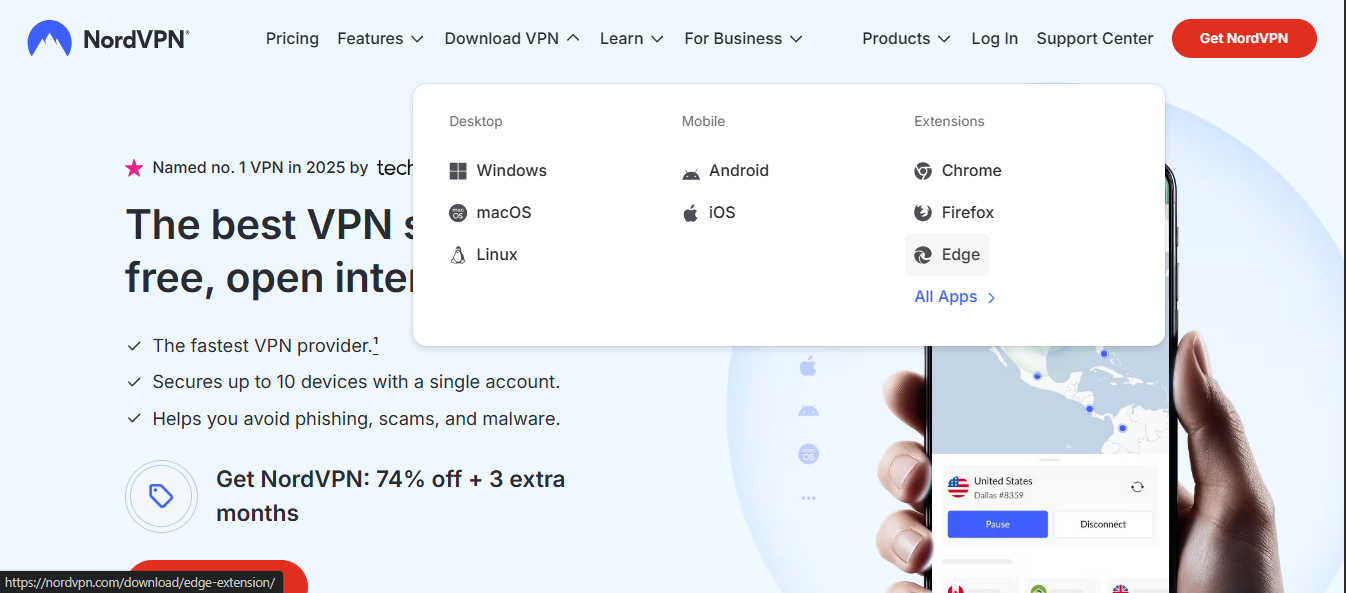
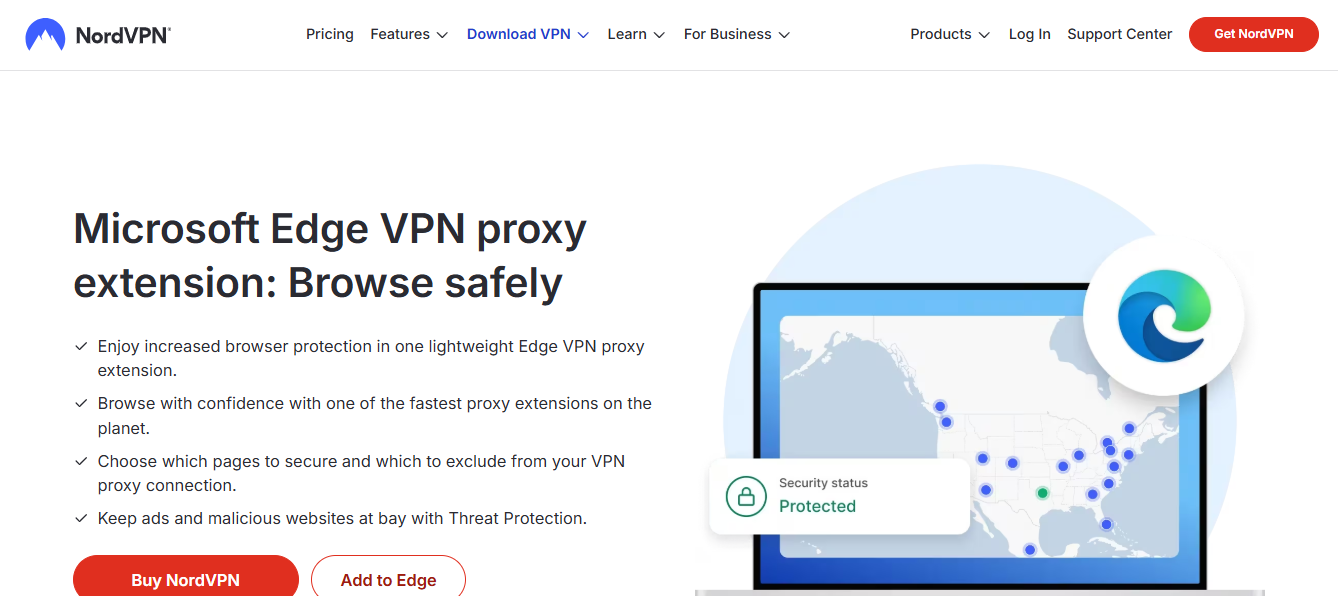
Если вам нужно расширение VPN для Edge, откройте Microsoft Edge Add-ons, выберите подходящий сервис и нажмите «Получить». Среди вариантов, представленных в результатах поиска, есть VeePN, Browsec, Windscribe и 1ClickVPN; также доступно расширение Surfshark. Перед установкой проверьте, кто разработчик, какие функции доступны бесплатно и как сервис обрабатывает данные.
Сравнение VPN-расширений для Edge
| Расширение | Бесплатный план | Платные планы | Особенности | Подходит для |
|---|---|---|---|---|
| Browsec | Да | Есть | Простое переключение серверов | Быстрого старта |
| Windscribe | Да | Есть | Гибкие настройки | Контроля трафика |
| NordVPN | Нет | Есть | Расширение работает с подпиской | Пользователей сервиса |
| Surfshark | Нет | Есть | Расширение работает с подпиской | Пользователей сервиса |
| Proton VPN | Да | Есть | Расширение доступно в Edge | Выбора бесплатного плана |
| ExpressVPN | Нет | Есть | Расширение работает с подпиской | Пользователей сервиса |
Что делает VPN-расширение
Расширение VPN добавляется в браузер как отдельный инструмент. Через него можно подключаться к VPN-серверу и менять виртуальное местоположение для веб-сёрфинга. У некоторых сервисов есть дополнительные функции, например блокировка рекламы и трекеров.
Важно учитывать границы защиты: браузерное расширение обычно работает с трафиком в браузере, а не со всеми приложениями на компьютере. Если нужна защита всего устройства, проверьте, предлагает ли сервис отдельное VPN-приложение для операционной системы.
VPN не делает пользователя полностью анонимным и не отменяет необходимость соблюдать правила сайтов. Перед подключением прочитайте описание продукта и условия использования.
Популярные расширения для Edge
| Сервис | Что указано в описании |
|---|---|
| VeePN | Бесплатное VPN-расширение для Edge |
| Browsec | Бесплатный прокси-VPN для Edge; на странице указана возможность использования без регистрации |
| Windscribe | VPN-расширение с выбором локации, инструментами для блокировки рекламы и трекеров |
| 1ClickVPN | Установка через Microsoft Store или магазин дополнений Edge, выбор местоположения |
| Surfshark | Расширение для защиты веб-сёрфинга и использования публичных Wi-Fi-сетей |
Эти сведения приведены в описаниях сервисов и магазинов расширений. Условия бесплатного доступа и доступные функции могут меняться, поэтому перед установкой сверяйтесь с актуальной страницей продукта. Не считайте обещания вроде «без логов» или «неограниченный доступ» гарантией без проверки политики конфиденциальности. добавление или изменение VPN подключения windows 10(2026)
Как установить расширение VPN в Microsoft Edge
- Откройте Microsoft Edge и перейдите в магазин Microsoft Edge Add-ons.
- Найдите название сервиса, например, Windscribe, Browsec или VeePN.
- Откройте страницу расширения и проверьте имя разработчика, описание и запрашиваемые разрешения.
- Нажмите «Получить» и подтвердите добавление.
- Откройте расширение на панели браузера, войдите в аккаунт, если это требуется, и выберите доступную локацию.
- После подключения проверьте настройки: при необходимости включите дополнительные функции и убедитесь, что расширение активировано.
Если устанавливаете расширение со страницы сервиса, переходите только по официальной ссылке на магазин. Не скачивайте файлы расширений с неизвестных сайтов и не предоставляйте доступы, которые кажутся несоразмерными функциям продукта.
Установка VPN-расширения в Microsoft Edge
| Шаг | Действие | Что проверить | Результат |
|---|---|---|---|
| 1 | Откройте каталог расширений Edge | Адрес официального каталога | Каталог открыт |
| 2 | Найдите VPN-расширение | Точное название разработчика | Найден нужный продукт |
| 3 | Изучите страницу расширения | Разрешения и отзывы | Условия понятны |
| 4 | Нажмите «Получить» | Запрос на установку | Начата установка |
| 5 | Подтвердите добавление | Запрашиваемые разрешения | Расширение добавлено |
| 6 | Откройте меню расширений | Значок VPN | Расширение доступно |
| 7 | Войдите в аккаунт, если требуется | Наличие подписки | Аккаунт подключён |
| 8 | Выберите сервер и подключитесь | Статус соединения | VPN включён |
Как выбрать подходящий вариант
Сначала определите, для чего нужен VPN. Для редкого использования и смены локации может подойти бесплатный тариф. Для защиты всех программ на устройстве ищите полноценное приложение, а не только расширение для браузера.
При сравнении обратите внимание на следующие пункты: добавление или изменение VPN подключения windows 11(2026)
- Политика конфиденциальности. Узнайте, какие данные сервис собирает и хранит.
- Условия бесплатного доступа. Проверьте ограничения функций и доступных локаций.
- Разрешения. Расширение должно запрашивать только то, что необходимо для его работы.
- Дополнительные инструменты. Например, Windscribe указывает функции блокировки рекламы и трекеров.
- Способ установки. Предпочтительны Microsoft Edge Add-ons и официальный сайт сервиса.
- Поддержка и обновления. Посмотрите, когда расширение обновлялось и куда обращаться при проблемах.
Рейтинг по одному только слову «бесплатный» может быть обманчив: важны не только цена, но и прозрачность условий, удобство и подходящий уровень защиты.
Безопасность и типичные ошибки
VPN-расширение, не замена внимательному отношению к безопасности. Оно не защищает от фишинга, вредоносных файлов и небезопасных действий в интернете. Не вводите учётные данные на подозрительных страницах и используйте уникальные пароли.
После установки проверьте, что расширение включено и подключено к серверу. Если страницы перестали открываться или соединение работает нестабильно, попробуйте другую локацию, отключите конфликтующие расширения или проверьте настройки браузера. Не устанавливайте сразу несколько VPN-прокси: они могут мешать друг другу.
Также помните, что некоторые сайты ограничивают доступ через VPN или могут попросить подтвердить вход. Это зависит от сайта и выбранного подключения, а не обязательно означает неисправность Edge. VPN расширение для edge(2026)
Как выбрать подходящий вариант и избежать ошибок
| Критерий | Что выбрать или проверить | Типичная ошибка | Как поступить |
|---|---|---|---|
| Приватность | Понятную политику журналов | Считать VPN полной анонимностью | Проверить политику и ограничения |
| Разработчик | Официальный сайт и издателя | Установить похожее расширение | Сверить название и издателя |
| Разрешения | Только обоснованные доступы | Не читать запросы разрешений | Проверить их перед установкой |
| Бесплатный план | Условия и ограничения | Ожидать безлимитный доступ | Сверить лимиты и доступные функции |
| Совместимость | Поддержку Edge | Считать любое расширение совместимым | Проверить каталог Edge |
| Утечки | Защиту DNS и WebRTC | Полагаться только на значок подключения | Проверить настройки и соединение |
| Скорость | Подходящий сервер и протокол | Выбирать сервер без проверки | Сравнить соединение на разных серверах |
Рекомендация
Для начала выберите расширение в Microsoft Edge Add-ons и сравните VeePN, Browsec, Windscribe и 1ClickVPN по актуальным условиям и политике конфиденциальности. Если важны дополнительные функции, изучите описание Windscribe; если нужна защита всего устройства, проверьте наличие отдельного приложения. Устанавливайте VPN только из официального источника и не воспринимайте расширение как полную защиту от всех интернет-угроз.