プロキシ認証とは?仕組み・方式・設定時の注意点を解説
プロキシ認証の仕組みや主な方式、接続できないときの確認方法をわかりやすく解説します。
プロキシ認証とは、インターネットへの通信を中継するプロキシサーバーが、利用者を識別して接続を許可する仕組みです。会社や学校などでプロキシ経由の通信が求められる環境では、ユーザー名やパスワードの入力を求められることがあります。認証方式や設定は組織ごとに異なるため、接続できない場合はプロキシ設定と利用条件を順に確認するのが基本です。
プロキシ認証方式の比較
| 認証方式 | 認証情報の送信 | 主な特徴 | 注意点 | 向いている環境 |
|---|---|---|---|---|
| Basic認証 | ユーザー名・パスワード | 対応製品が多い | HTTPSでないと情報が保護されにくい | 一般的な社内プロキシ |
| Digest認証 | チャレンジに応じた応答 | パスワードをそのまま送信しない | 対応状況を確認する | Basic認証を避けたい環境 |
| NTLM認証 | Windowsの認証情報 | Windows環境と連携しやすい | アプリ側の対応が必要 | Windows中心の組織 |
| Negotiate認証 | Kerberosなどで認証 | 統合認証に対応できる | ネットワークや設定に依存する | ドメイン環境 |
| クライアント証明書認証 | 証明書 | パスワードを使わず認証できる | 証明書の配布・管理が必要 | 証明書運用が整った環境 |
2026年11月時点の情報です。最新情報は公式サイトをご確認ください。
プロキシ認証の仕組み
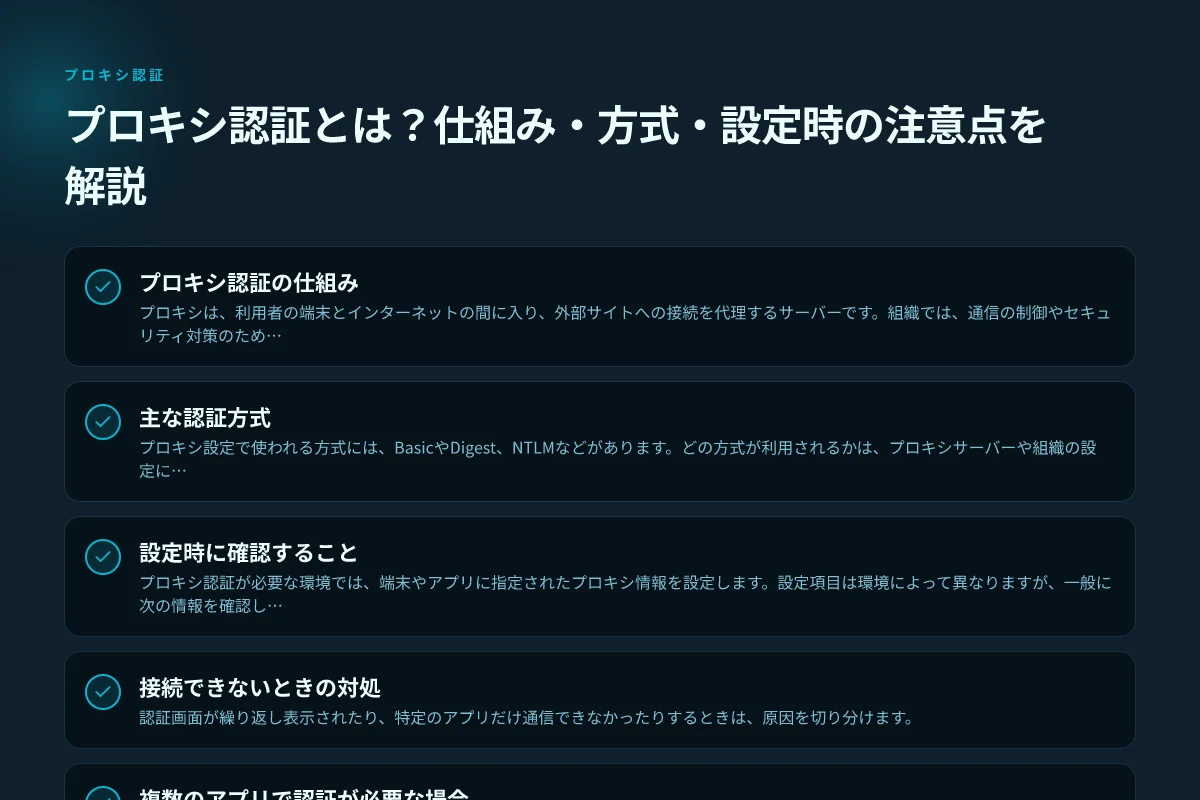
プロキシは、利用者の端末とインターネットの間に入り、外部サイトへの接続を代理するサーバーです。組織では、通信の制御やセキュリティ対策のためにプロキシを利用することがあります。
認証が有効な場合、プロキシは通信を受け付ける際に利用者の情報を確認します。認証に成功すると、設定されたルールに沿って通信が中継されます。認証情報が誤っている、あるいはアプリが必要な認証方式に対応していない場合は、接続に失敗することがあります。
主な認証方式
プロキシ設定で使われる方式には、BasicやDigest、NTLMなどがあります。どの方式が利用されるかは、プロキシサーバーや組織の設定によって異なります。
| 方式 | 概要 | 確認したい点 |
|---|---|---|
| Basic認証 | ユーザー名とパスワードを使う方式 | 接続先の暗号化や組織の運用ルール |
| Digest認証 | 認証情報を用いた応答で利用者を確認する方式 | アプリ側の対応状況 |
| NTLM認証 | Windows環境などで使われる認証方式 | 端末やアプリが対応しているか |
認証方式の名称だけで安全性や適合性を判断せず、組織が指定する設定に従いましょう。入力欄が表示されない場合でも、アプリ側に認証情報を登録する必要があるケースがあります。 OpenVPN 使い方ガイド:設定ファイルの準備から接続・切断まで
設定・接続時の確認ポイント
| 確認項目 | 確認する内容 | 問題がある場合の症状 | 対処の方向性 | 確認先 |
|---|---|---|---|---|
| プロキシ情報 | アドレスとポート | 接続先に到達できない | 指定値を入力し直す | 管理者・設定資料 |
| 認証方式 | 対応方式と選択値 | 認証に失敗する | 指定された方式に合わせる | 管理者 |
| 認証情報 | ユーザー名・パスワード | 認証を求められ続ける | 入力や有効期限を確認する | 利用者・管理者 |
| アプリの対応 | プロキシ認証への対応状況 | ブラウザーだけ接続できる | アプリ固有の設定を確認する | アプリの提供元 |
| 通信経路 | VPNやファイアウォールの状態 | 接続がタイムアウトする | 接続状態や通信制限を確認する | ネットワーク管理者 |
| 複数アプリの設定 | アプリごとの設定要否 | 一部のアプリだけ認証に失敗する | 各アプリで個別に設定する | アプリの設定画面 |
2026年11月時点の情報です。最新情報は公式サイトをご確認ください。
設定時に確認すること
プロキシ認証が必要な環境では、端末やアプリに指定されたプロキシ情報を設定します。設定項目は環境によって異なりますが、一般に次の情報を確認します。
- プロキシサーバーのアドレスとポート
- 認証の要否と認証方式
- ユーザー名とパスワード
- プロキシを使わない接続先の例外設定
Windowsでは、設定画面の「ネットワークとインターネット」から「プロキシ」を開き、登録内容を確認できます。ただし、組織の管理下にある端末では、設定の変更が制限されている場合があります。自己判断で設定を変える前に、社内の手順や管理者の案内を確認してください。 VPN 接続を追加または変更する Windows 10|設定手順と確認ポイント
接続できないときの対処
認証画面が繰り返し表示されたり、特定のアプリだけ通信できなかったりするときは、原因を切り分けます。
- ユーザー名やパスワードに誤りがないか確認する。
- プロキシのアドレス、ポート、認証方式が指定内容と一致しているか確認する。
- ブラウザーだけでなく、問題が起きるアプリにも設定が必要か調べる。
- 端末のネットワーク設定や、利用しているアプリが認証方式に対応しているか確認する。
- 解決しない場合は、発生時刻やエラーメッセージを控えて管理者に相談する。
認証情報を設定ファイルやスクリプトに直接書き込むと、意図せず共有・漏えいするおそれがあります。組織が認めた方法で保管し、他人と使い回さないようにしましょう。
複数のアプリで認証が必要な場合
ブラウザーでは接続できても、開発ツールや業務アプリが同じ設定を利用できるとは限りません。各アプリが個別にプロキシ情報を持つ場合があり、認証のたびに入力が必要になることもあります。
複数のツールで設定を管理しにくい場合は、組織の管理者に共通設定やローカルプロキシの利用可否を相談する方法があります。認証情報を一元管理できる仕組みもありますが、導入にはセキュリティと運用上の確認が必要です。 ipsec ポート番号:UDP 500・4500とESPの違いを解説
まとめ:指定された設定を確認して利用する
プロキシ認証は、プロキシサーバーを利用する人を確認し、通信を管理するための仕組みです。接続の問題は、認証情報だけでなく、方式やアプリごとの設定が原因になることもあります。まず組織から案内された設定を確認し、解決しない場合はエラー情報を添えて管理者に相談するのがおすすめです。