プロキシ認証エラーの原因と対処法|設定・認証情報を確認する手順
プロキシ認証エラーが起きたときの主な原因と、Windowsやアプリで確認したい設定、切り分けの手順を解説します。
プロキシ認証エラーが表示されたら、まずプロキシのユーザー名とパスワード、Windowsや利用アプリのプロキシ設定を確認してください。認証情報の誤りだけでなく、設定の不一致やプロキシ側の制限によっても接続できないことがあります。原因を順番に切り分ければ、不要な設定変更を避けながら解決しやすくなります。
プロキシ認証エラーの原因と確認ポイント
| 原因 | 起きやすい状況 | 確認すること | 対処の方向性 |
|---|---|---|---|
| ユーザー名の誤り | 認証情報を手入力した | 入力内容と指定形式 | 正しいユーザー名を再入力 |
| パスワードの誤り | パスワードを変更した | 最新の認証情報か | 保存情報を更新 |
| 認証情報の期限切れ | 長期間設定を変更していない | 有効期限や変更通知 | 管理者に確認 |
| プロキシ設定の誤り | 接続先やポートを変更した | ホスト名・ポート番号 | 正しい設定に修正 |
| 認証方式の不一致 | 環境や接続先が変わった | 指定された認証方式 | 管理者に方式を確認 |
| 保存済み情報の不一致 | ブラウザーなどに情報を保存している | 古い情報が残っていないか | 保存情報を更新・削除 |
| アカウントの制限 | 正しい情報でも認証に失敗する | ロックや利用制限の有無 | 管理者に状態を確認 |
| ネットワーク側の問題 | 複数のサービスで接続できない | VPNやネットワークの状態 | 接続環境を切り分け |
2026年11月時点の情報です。最新情報は公式サイトをご確認ください。
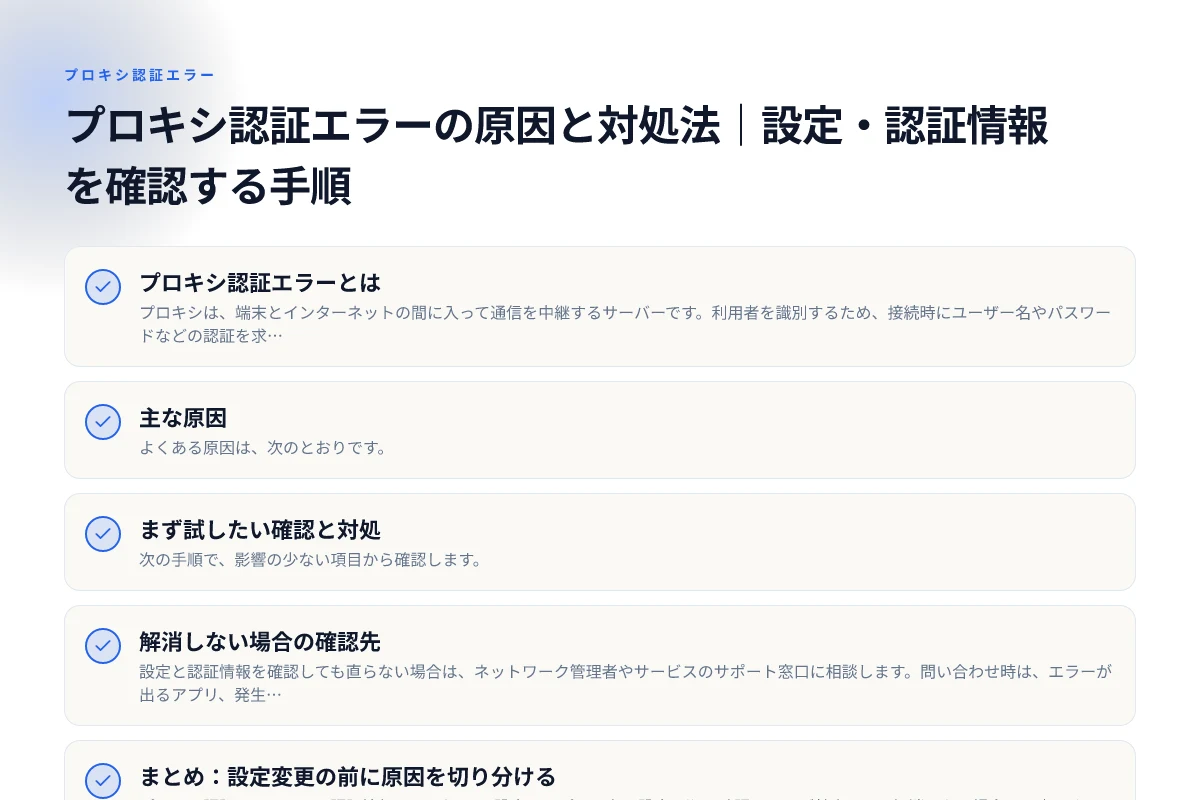
プロキシ認証エラーとは
プロキシは、端末とインターネットの間に入って通信を中継するサーバーです。利用者を識別するため、接続時にユーザー名やパスワードなどの認証を求める場合があります。
入力した情報が受け付けられない、あるいは認証のやり取りが正しく行われないと、プロキシ認証エラーが発生します。ブラウザーだけでなく、OutlookやMicrosoft 365のライセンス認証など、特定のアプリでのみ問題が出ることもあります。
主な原因
よくある原因は、次のとおりです。
- ユーザー名やパスワードの入力間違い、または古い認証情報
- Windowsとアプリで異なるプロキシ設定を使用している
- プロキシのアドレスやポート番号が誤っている
- アプリが組織のプロキシ認証方式に対応していない
- プロキシ側の接続制限や一時的な障害
最近パスワードを変更した場合や、社内ネットワーク・VPNへの接続状態が変わった場合は、認証情報や通信経路の不一致も確認しましょう。 フォーティクライアント VPNとは?接続方法と利用時の注意点
解消しないときの確認先と相談内容
| 確認先 | 向いている状況 | 伝える情報 | 期待できる確認 |
|---|---|---|---|
| 端末の設定画面 | 特定の端末だけで失敗 | プロキシ設定の内容 | 接続先・ポートの誤り |
| ブラウザーの設定 | ブラウザーだけで失敗 | 使用ブラウザーと症状 | 保存情報や個別設定 |
| VPN・ネットワーク管理者 | VPNや社内ネットワークで失敗 | 接続環境と発生時刻 | ネットワーク側の制限 |
| プロキシ管理者 | 複数の端末で認証に失敗 | アカウントとエラー内容 | 認証方式やアカウント状態 |
| サービス提供元 | 特定サービスへの接続だけ失敗 | 接続先とエラー表示 | サービス側の要件 |
| 認証情報の管理担当 | パスワードや期限が不明 | アカウント名と通知内容 | 情報の有効性や更新方法 |
| 端末のサポート窓口 | 設定変更後に問題が発生 | 変更した設定と発生時期 | 端末固有の設定や不具合 |
2026年11月時点の情報です。最新情報は公式サイトをご確認ください。
まず試したい確認と対処
次の手順で、影響の少ない項目から確認します。
認証情報を再確認する ユーザー名とパスワードを入力し直します。組織指定のユーザー名形式がある場合は、その形式に従ってください。パスワードの大文字・小文字や不要な空白にも注意します。 openVPNとは(2026)
Windowsのプロキシ設定を確認する Windowsの「設定」から「ネットワークとインターネット」>「プロキシ」を開き、組織から案内された設定と一致するか確認します。自動構成スクリプトを使う環境では、URLが正しいかも確認してください。
アプリの設定を確認する Outlookなど、特定のアプリだけでエラーが出る場合は、アカウント設定やアプリが参照するプロキシ設定を確認します。認証情報の再入力や、アプリの再起動も試してください。
一時的な問題か切り分ける 他のWebサイトやアプリにも接続できないか確認します。複数のサービスで失敗するなら、端末だけでなくプロキシサーバーやネットワーク側に原因がある可能性があります。
| 症状 | 優先して確認すること |
|---|---|
| すべての通信で認証を求められる | 認証情報、Windowsのプロキシ設定 |
| Outlookなど一部のアプリだけ失敗する | アプリのアカウント・プロキシ設定 |
| 設定が正しくても接続できない | ネットワーク、プロキシ側の制限や障害 |
プロキシを無効にする方法は切り分けには使えますが、組織のネットワークでは通信ルールに影響することがあります。必要性を確認せず、無効のまま使い続けるのは避けましょう。 hola VPNとは(2026)
解消しない場合の確認先
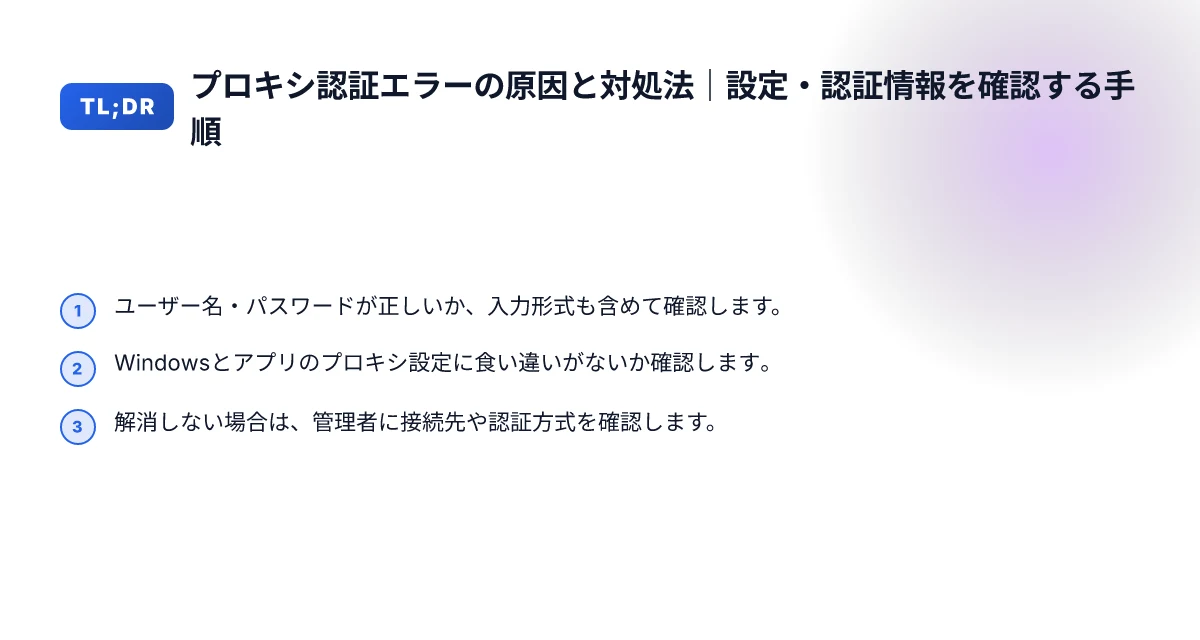
設定と認証情報を確認しても直らない場合は、ネットワーク管理者やサービスのサポート窓口に相談します。問い合わせ時は、エラーが出るアプリ、発生した時刻、表示されたメッセージ、他の端末やサービスでも起きるかを伝えると、調査が進みやすくなります。
Microsoft 365のライセンス認証など、特定サービスへの接続だけが失敗する場合は、プロキシ経由の通信が適切に許可されているかも確認してもらいましょう。サービス側の接続要件や組織の設定に関わることがあるため、独自に通信設定を変更するより管理者への確認が安全です。
まとめ:設定変更の前に原因を切り分ける
プロキシ認証エラーでは、認証情報、Windowsの設定、アプリ固有の設定の順に確認するのが基本です。解消しない場合は、表示されたエラーと発生範囲を整理して管理者に相談し、組織のルールに沿って対処してください。