プロキシ認証とは?仕組み・種類・設定時の注意点を解説
プロキシ認証の仕組みや代表的な方式、認証画面が表示されたときの確認方法をわかりやすく解説します。
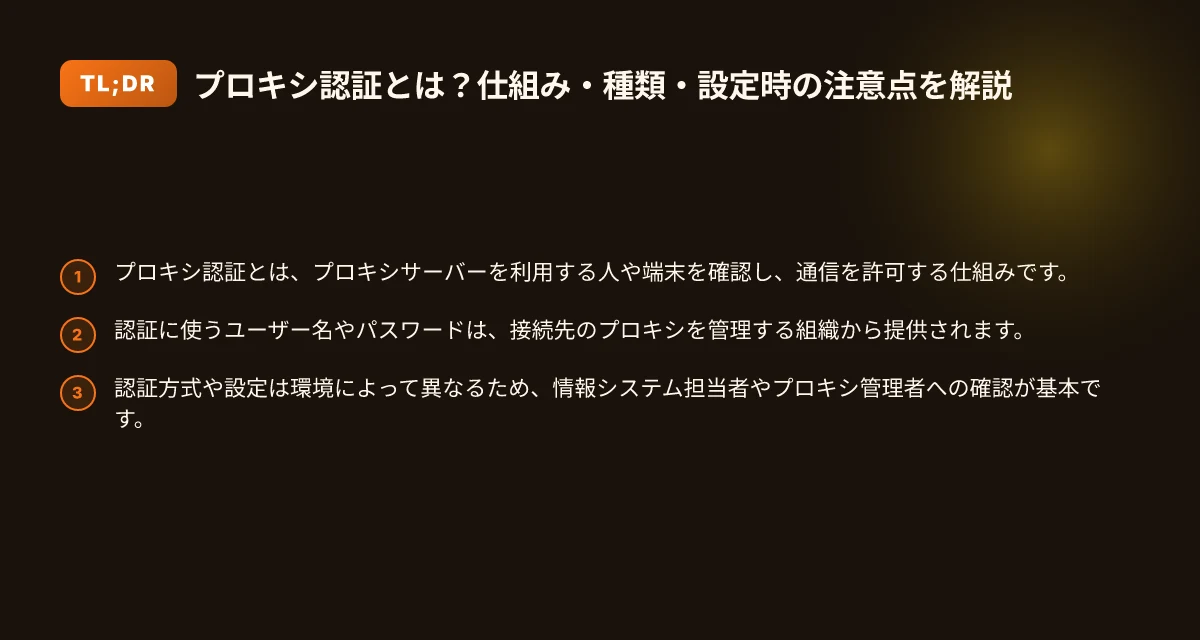
プロキシ認証とは、インターネットへの通信を中継するプロキシサーバーが、利用者や端末の身元を確認する仕組みです。認証に成功すると通信が許可され、失敗すると接続できなかったり、ユーザー名やパスワードの入力画面が表示されたりします。
プロキシ認証方式の比較
| 方式 | 認証の仕組み | 主な特徴 | 注意点 |
|---|---|---|---|
| Basic認証 | ユーザー名とパスワードを送信 | 対応製品が多い | 暗号化されない通信では漏えいに注意 |
| Digest認証 | パスワードから生成した情報で認証 | パスワードをそのまま送らない | 対応状況は環境による |
| NTLM認証 | Windowsの認証情報を利用 | Windows環境と親和性が高い | ネットワーク構成によって制約がある |
| Kerberos認証 | チケットを使って本人確認 | ドメイン環境で利用される | 時刻やドメイン設定の影響を受ける |
| 統合認証 | OSやブラウザーの資格情報を利用 | 毎回の入力を省ける場合がある | 対応環境とポリシーの確認が必要 |
| クライアント証明書認証 | 証明書で端末や利用者を確認 | パスワードに頼らない | 証明書の配布・更新が必要 |
2026年11月時点の情報です。最新情報は公式サイトをご確認ください。
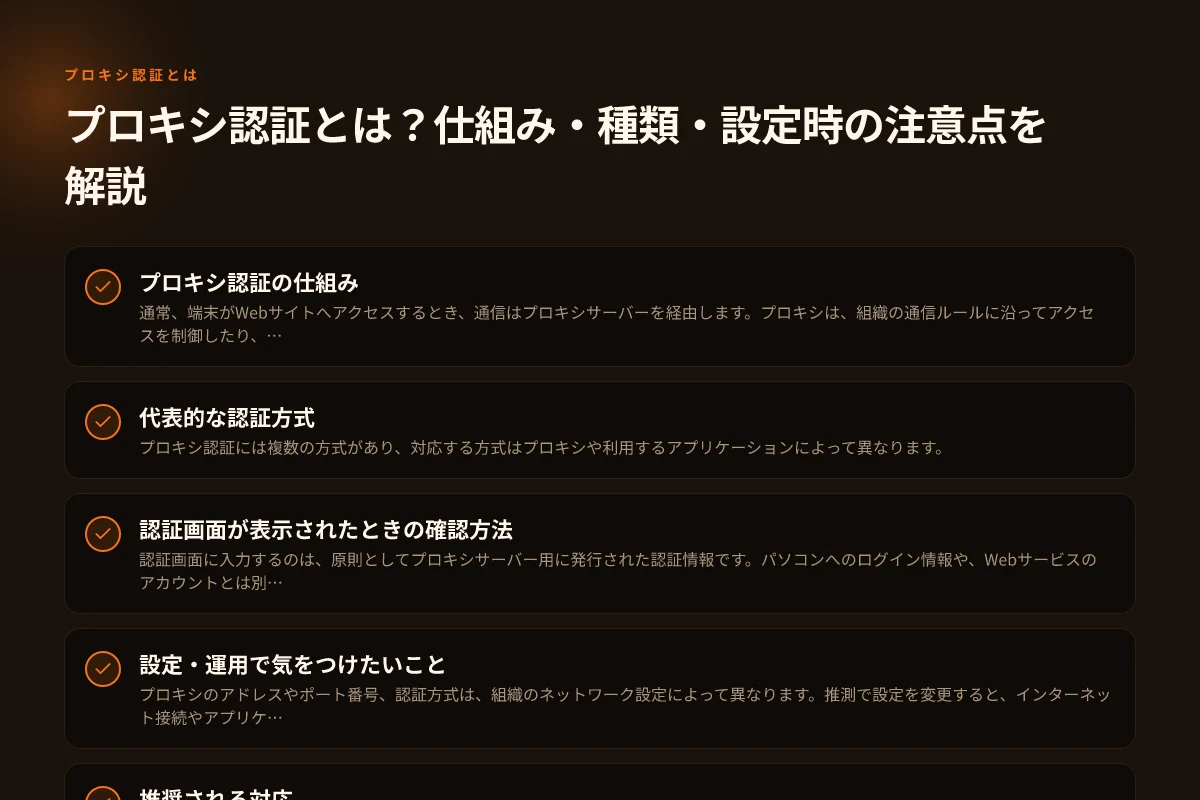
プロキシ認証の仕組み
通常、端末がWebサイトへアクセスするとき、通信はプロキシサーバーを経由します。プロキシは、組織の通信ルールに沿ってアクセスを制御したり、Webサーバーから取得したデータを保存して再利用したりする役割を持ちます。
認証が必要な環境では、プロキシが通信の前に利用者情報を確認します。認証情報が正しければ、プロキシが接続先へ通信を中継します。会社や学校などで、利用者ごとのアクセス管理やセキュリティ対策のために設定されることがあります。
代表的な認証方式
プロキシ認証には複数の方式があり、対応する方式はプロキシや利用するアプリケーションによって異なります。
| 方式 | 概要 | 確認すること |
|---|---|---|
| Basic認証 | ユーザー名とパスワードで確認する方式 | 暗号化されていない通信では情報が保護されにくいため、通信経路の安全性 |
| Digest認証 | パスワードそのものではなく、計算した値を使って確認する方式 | プロキシとアプリケーションの対応状況 |
| 統合認証 | Windowsなどのログイン情報を利用して認証する方式 | 端末やネットワークが組織の設定に対応しているか |
実際にどの方式が使われるかは、利用者側で選べない場合があります。指定された設定方法に従いましょう。 IPsec 設定の基本|VPNの方式選びから接続確認まで
認証画面が表示されたときの確認方法
認証画面に入力するのは、原則としてプロキシサーバー用に発行された認証情報です。パソコンへのログイン情報や、Webサービスのアカウントとは別の場合があります。
まず、次の点を確認してください。
- ユーザー名とパスワードが、管理者から案内されたものか
- 入力欄に不要な空白が含まれていないか
- パスワードの大文字・小文字を正しく入力しているか
- VPNや社内ネットワークへの接続が必要な環境ではないか
- アプリケーション側にもプロキシ設定が必要ではないか
認証画面が繰り返し表示される場合、入力情報の誤りだけでなく、プロキシ設定や認証方式の不一致が原因のこともあります。
設定・運用で気をつけたいこと
プロキシのアドレスやポート番号、認証方式は、組織のネットワーク設定によって異なります。推測で設定を変更すると、インターネット接続やアプリケーションの動作に影響する可能性があります。 VPN 接続を追加または変更する方法|Windows 11の設定手順と確認ポイント
特に、業務ソフトのオンライン認証やライセンス確認がプロキシ経由で行われる場合は、ソフト側の設定に加えて、通信先や認証方法の指定が必要になることがあります。設定手順は製品や環境ごとに異なるため、製品の案内と組織のネットワーク管理者の指示を確認してください。
また、認証情報を他人と共有したり、第三者に見える場所へ保存したりしないことも大切です。入力を求められても、画面や接続先に不審な点があれば、情報を入力する前に管理者へ確認しましょう。
認証画面が表示されたときの確認・対応
| 確認項目 | 見るポイント | 推奨される対応 | 避けたい対応 |
|---|---|---|---|
| 表示元 | 組織指定のプロキシか | 管理者に正規の画面か確認 | 不明な画面に入力する |
| 接続先 | 社内ネットワークやVPNの状態 | 指定された接続方法を確認 | VPNを無断で切り替える |
| 認証情報 | 入力するアカウントの種類 | 組織の案内に従って入力 | 個人用パスワードを使い回す |
| 入力結果 | 認証後に画面が進むか | 失敗時は入力内容を確認 | 繰り返し入力を続ける |
| ブラウザー設定 | プロキシ設定や自動構成 | 管理者指定の設定と照合 | 不明な設定を変更する |
| 認証方式 | Basic、統合認証などの指定 | 端末・ブラウザーの対応を確認 | 独自方式を推測で設定する |
| 端末状態 | 時刻、証明書、ドメイン参加 | 必要な状態を管理者に確認 | 証明書や管理設定を削除する |
| 問い合わせ情報 | 発生時刻、エラー内容、対象サイト | 情報を添えて管理者へ相談 | パスワードをメール等で送る |
2026年11月時点の情報です。最新情報は公式サイトをご確認ください。 Azurevpnクライアントとは?ダウンロード・設定方法と接続前の確認点
推奨される対応
プロキシ認証は、プロキシを安全に利用するための本人確認です。認証情報が不明なときは、自己判断で別のアカウントを使わず、プロキシを管理する情報システム担当者やサービス提供元に問い合わせてください。設定を変更する場合も、案内された方式と手順に沿って対応するのが確実です。