Introduzione Blender: guida completa per iniziare a modellare, animare e renderizzare
Scopri l'introduzione a Blender: cosa è, come funziona, e i passi base per iniziare a creare contenuti 3D.
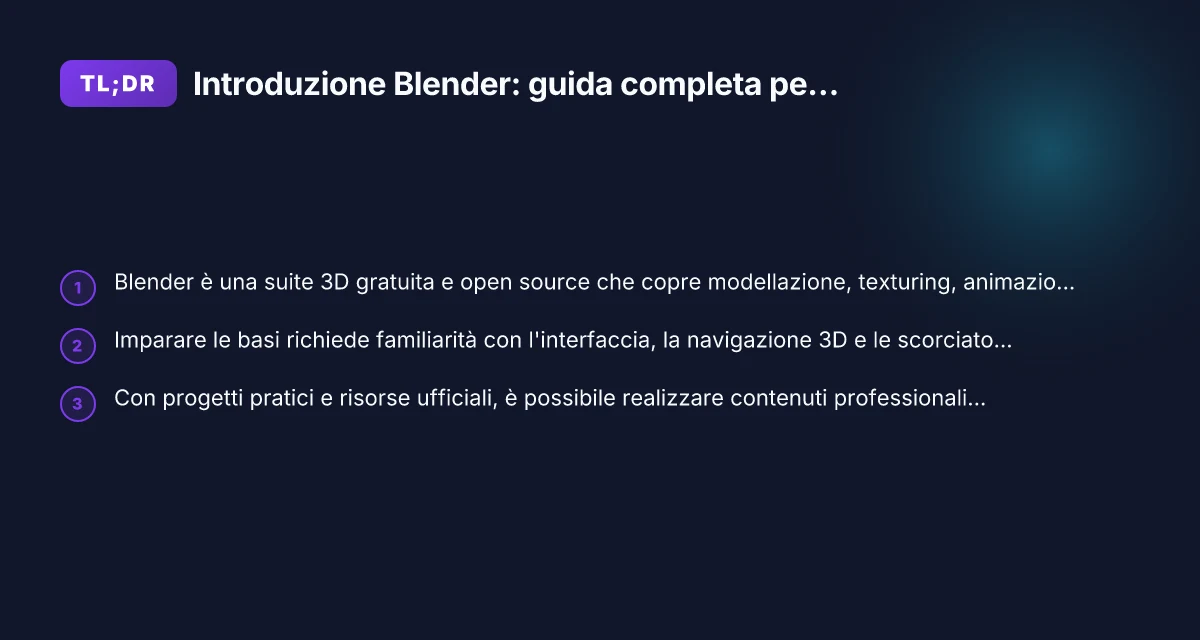
Blender è una suite di grafica 3D gratuita e open source che permette di modellare, texturizzare, animare e rendere scene 3D. Partire con Blender può sembrare impegnativo, ma con una guida di introduzione mirata è possibile acquisire le basi rapidamente e iniziare a realizzare i propri progetti.
Confronto rapide tra flussi di lavoro in Blender e alternative
| Caratteristica | Blender (open source) | Maya (Autodesk) | 3ds Max (Autodesk) | Cinema 4D | SketchUp |
|---|---|---|---|---|---|
| Contenuto 3D | completo | completo | completo | completo | parziale |
| Curva apprendimento | moderata | ripida | moderata | moderata | semplice |
| Prezzo / modello | gratuito | a pagamento | a pagamento | a pagamento | freemium |
| Rendering integrato | sì | sì | sì | sì | limitato |
| Animazione | base a avanzata | avanzata | avanzata | avanzata | base |
| Simulazioni fisiche | sì | sì | sì | sì | limitate |
| Plugin/estensioni | ampia comunità | ampia | ampia | ampia | limitate |
| Supporto professionale | comunità / tutorial | ufficiale | ufficiale | ufficiale | comunità |
Cos'è Blender e cosa permette
Blender è un software multipiattaforma che funziona su Windows, macOS e Linux. Offre moduli integrati per:
- Modellazione 3D: poligoni, sculpting, modifiers
- UV unwrapping e texturing
- Shading con Node Editor
- Rendering con Cycles (ray tracing) e Eevee (real-time)
- Animazione e rigging
- Compositing e editing video
- Simulazioni (fumo, fuoco, fluidi, particelle)
- Modellazione procedurale e Python scripting
Grazie alla sua natura open source, Blender riceve aggiornamenti regolari e una comunità attiva che crea plugin, tutorial e asset gratuiti.
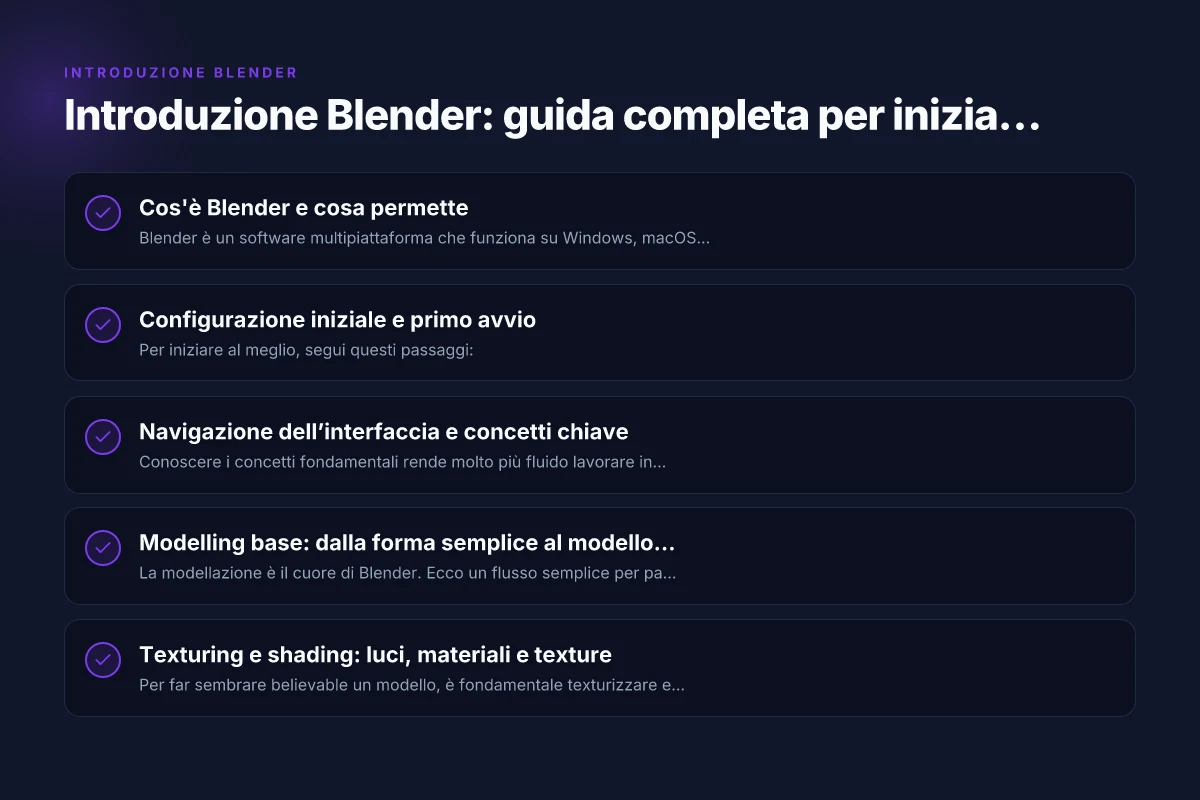
Configurazione iniziale e primo avvio
Per iniziare al meglio, segui questi passaggi:
- Scarica Blender dal sito ufficiale e verifica i requisiti di sistema.
- Installa e avvia il programma. All'avvio vedrai l’interfaccia con la Viewport 3D, il Principale Editor e la Timeline.
- Personalizza l’interfaccia: sposta pannelli, cambia layout, salva temi per avere una setup preferenziale.
- Imposta le preferenze: unità di misura, inizializzazione rapida, salvataggi automatici.
- Esplora la navigazione di base: rotazione (MMB o tasto centrale), zoom (Ctrl/cmd + rotella), pan (Shift + MMB).
Flussi di lavoro consigliati per diverse esigenze Il pypg al codemotion
| Esigenza | Workflow consigliato | Software alternativi comuni | Indice complessivo di difficoltà | Output tipico | Note |
|---|---|---|---|---|---|
| Modellazione organica | Blender: tool avanzati + sculpt | ZBrush, Maya | medio | modelli dettagliati | integrazione texture |
| Architettura e interior | Blender + Eevee/Cycles | 3ds Max, SketchUp Pro | medio | render realistica + walkthrough | fotorealistico |
| Rendering rapido per prototipi | Blender + Eevee | KeyShot, Twinmotion | basso | render veloci | cicli di lavoro brevi |
| Animazione character | Blender + Rigging | Maya, Houdini | alto | character animation | curve complesse obbligo |
Navigazione dell’interfaccia e concetti chiave
Conoscere i concetti fondamentali rende molto più fluido lavorare in Blender:
- Oggetti e modificatori: un oggetto è un’entità che può avere modificatori non distruttivi applicati.
- Modelli di dati: mesh, curve, surfaces, text.
- Modali di selezione: oggetti, vertici, spigoli, facce.
- Editor multipli: 3D Viewport, Shader Editor, UV Editor, Timeline, Graph Editor.
- Scene e rendering: impostazioni di resa, campioni, denoise, risoluzione.
Suggerimenti pratici:
- Usa N per aprire il pannello laterale e accedere alle proprietà rapide.
- Premi G per muovere, S per scalare, R per ruotare gli elementi selezionati.
- Attiva l’ice cube e i modifiers per vedere modifiche non distruttive in tempo reale.
Modelling base: dalla forma semplice al modello utile
La modellazione è il cuore di Blender. Ecco un flusso semplice per partire:
- Inizia con primitive (cubo, sfera, piano) e trasformale per avvicinarti alla forma desiderata.
- Usa loop cut (Ctrl+R) per aggiungere dettagli lungo la mesh.
- Applica i modifiers essenziali: Subdivision Surface per levigare, Mirror per modelli asimmetrici, Solidify per spessore.
- Lavora con i vertici, spigoli e facce usando strumenti di estrusione (E), inset (I), bevel (Ctrl+B).
- Sii curioso con i modificatori non distruttivi: ti permette di eseguire modifiche senza compromettere l’originale.
Esempio pratico: modellare una tazza semplice Il pypg al Linux day 2011
- Partenza: aggiungi una primitive cilindro, setta la profondità della tazza.
- Estrusione: estrudi per creare la parete, applica un modificatore Solidify per lo spessore.
- Bordo morbido: usa Bevel sui bordi per renderli più realistici.
- Manico: usa una curva o un piccolo cilindro unito alla base.
Texturing e shading: luci, materiali e texture
Per far sembrare believable un modello, è fondamentale texturizzare e shading:
- UV Unwrapping: apri l’UV Editor e allinea le UV delle superfici per evitare distorsioni.
- Materiali di base: usa Principled BSDF nel Node Editor per gestire colore, roughness, metallicità.
- Texturing: usa texture procedurali o immagini esterne. Collega la texture al colore o alle altre proprietà del materiale.
- Illuminazione: crea una scena con luci principali (Key, Fill, Rim) e regola potenza e colore.
- Rendering: confronta i due motori di rendering Cycles (realistico) ed Eevee (rapido) per capire quale si adatta meglio al progetto.
Consiglio pratico: lavora in modalità Workbench o Solid Viewport quando stai impostando la geometria, per avere una visibilità chiara delle forme prima di texturizzare.
Animazione: basi veloci per una scena in movimento
Anche qui Blender offre strumenti potenti:
- Timeline e keyframe: salva posizioni/valori in momenti specifici della timeline.
- Rigging di base: usa armature semplici per animare personaggi o oggetti complessi.
- Graph Editor: controlla l’interpolazione tra i keyframe per movimenti fluidi.
- Animazione di oggetti: muovi e ruota componenti, aggiungi keyframe su LocRotScale.
- Sequencer: montaggio di clip video o cicli di animazione per un flusso di lavoro completo.
Suggerimento: inizia con una camminata semplice o una rotazione lenta di una ruota per capire come funziona l’interpolazione tra Keyframes. Meeting novembre: come organizzarlo, cosa considerare e strumenti utili
Criteri di scelta per iniziare con Blender
| Criterio | Blender | Altri strumenti comuni | Vantaggi | Svantaggi | Rendita d’apprendimento |
|---|---|---|---|---|---|
| Costo | gratuito | a pagamento | risparmio | nessuno | rapido per iniziare |
| Aggiornamenti | continui | vs. licensed | continuo miglioramento | gestione versione | dependency-friendly |
| Comunità / risorse | ampia | ampia | tutorial, plugin | dipende dalla piattaforma | alto supporto |
| Compatibilità file | amplia | dipende | esportazioni | a volte vincolate | flessibile |
Rendering, esportazione e risorse utili
Quando il progetto è pronto, arriva la parte di rendering ed esportazione:
- Impostazioni di output: risoluzione, frame rate, formato (PNG sequence o video).
- Rendering path: scegli Cycles per qualità o Eevee per velocità.
- Denoise e campioni: bilancia qualità e tempo di render.
- Esportazione: esporta in formati comuni come OBJ, FBX o GLTF per condivisione o utilizzo in altri software.
- Risorse utili: asset gratuiti, texture pack, ambienti HDRi e tutorial ufficiali Blender.
Comparazione rapida dei motori di rendering
| Caratteristica | Cycles | Eevee |
|---|---|---|
| Real-time rendering | No | Sì |
| Qualità grafica | Alta (physically based) | Buona, molto veloce |
| Rende scene complesse | Meglio per realistico | Adeguato per prototipi e anteprime |
| Supporto dry runs | Ottimo | Molto veloce per iterazioni rapide |
Fonte e comunità: dove imparare di più
Blender gode di una comunità molto attiva: Meeting settembre: come organizzare incontri efficaci nel mese autunnale
- Documentazione ufficiale: guide, tutorial e reference dettagliate.
- Tutorial video: canali YouTube di creator professionisti e guide passo-passo.
- Forum e gruppi: Blender Artists, subreddits specifici, e community locali.
- Plugin e risorse: librerie di asset gratuiti e a pagamento, script Python per automazioni.
Come sfruttare al meglio le risorse
- Inizia con tutorial mirati al tuo livello, progetti pratici e sessioni di esercizio mirate.
- Partecipa a community per feedback e consigli pratici.
- Aggiorna Blender regolarmente per usufruire di nuove features e fix.
Prossimi passi consigliati
Se vuoi partire subito con un progetto concreto, ecco un percorso in 7 passi:
- Installazione e setup dell’interfaccia.
- Modellazione di base di un oggetto semplice (es. tazza o libro).
- Applicazione di materiali semplici e texturing di base.
- Aggiunta di una luce base e impostazioni di render.
- Creazione di una piccola animazione (es. ruota o apertura di una porta).
- Rendering di una immagine o breve clip.
- Esportazione e condivisione del progetto.
Raccomandazione finale Se sei all’inizio, un approccio pratico è il migliore: scegli un progetto semplice, segui un tutorial strutturato e, man mano che aumentano le tue competenze, espandi a texture, illuminazione e animazione più complesse. Blender offre tutto ciò che serve per creare contenuti 3D di alta qualità, senza costi di licenza. Dedica tempo alla pratica regolare, consulta la documentazione ufficiale e non avere paura di chiedere aiuto alla comunità: con pazienza, i concetti chiave diventeranno naturali e potrai realizzare progetti sempre più ambiziosi.